 QuickBooksHelpIntuit
Integrieren SieBigCommerce und QuickBooks Online mit OneSaas
by Intuit• Updated 3 months ago
Erfahren Sie, wie Sie BigCommerce integrieren in QuickBooks Online.
Mit QuickBooks Connector (One Saas) können Sie die vollständige Integration mithilfe unseres einfachen Einrichtungsprozesses innerhalb von Minuten einrichten. Im Folgenden finden Sie eine Schritt-für-Schritt-Anleitung, in der einige nützliche Schlüsselelemente während des Prozesses hervorgehoben werden.
In diesem Artikel erfahren Sie, wie Sie:
- Verbinden Sie Ihre App mit QuickBooks Online
- Konfigurieren Sie Ihre Integration
- BigCommerce mit QuickBooks Online synchronisieren
Verbinden
Verbinden Sie zunächst die Systeme, die Sie integrieren möchten . Sie finden Anleitungen zur Verbindung der einzelnen Systeme. In diesem Beispiel verbinden wir FatCommerce und QuickBooks Online . Wählen Sie Konfigurieren , um fortzufahren.
Konfigurieren
Der unten stehende Konfigurationsprozess zeigt Ihnen verschiedene Optionen, die genau beschreiben, wie Sie Ihr BigCommerce-QuickBooks Online Integration in den Beruf. Sie benötigen Grundkenntnisse der Buchhaltung, um sicherzustellen, dass die Integrationseinstellungen auf Ihr Unternehmen und Ihre Buchhaltungspraxis zugeschnitten sind.
Wenn Sie Fragen haben, können Sie sich jederzeit an unser Support-Team wenden.
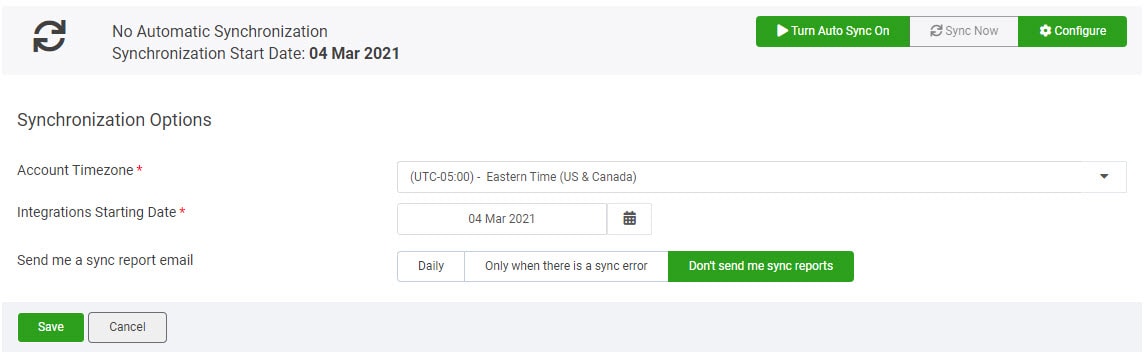
- Sie müssen Ihre Synchronisierungsoptionen einrichten, bevor Sie mit der Konfiguration Ihrer Arbeitsabläufe beginnen können. Sie müssen Folgendes einrichten:
- Zeitzone des Kontos
- Startdatum für Integrationen
- Optionen für E-Mail-Synchronisationen
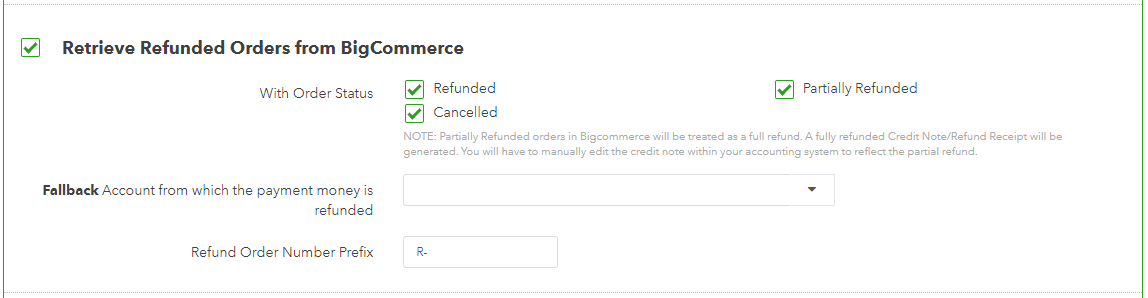
- Es wird eine Liste mit den Hauptworkflows angezeigt. Diese sind optional, lesen Sie also jede Option sorgfältig durch. Im Allgemeinen lässt unsere Synchronisierung Folgendes zu:
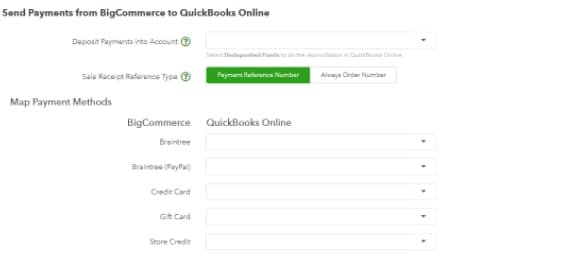
- Verkäufe aus FatCommerce sollen an QuickBooks Online gesendet werden.
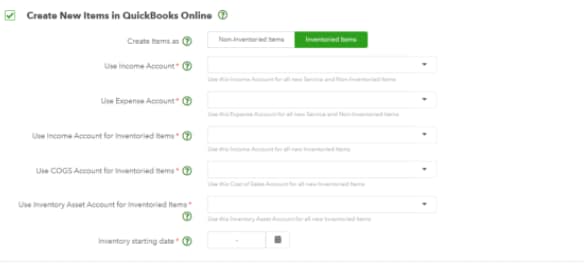
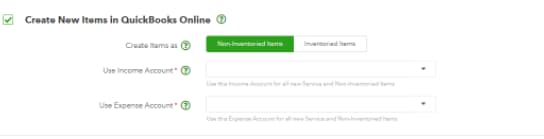
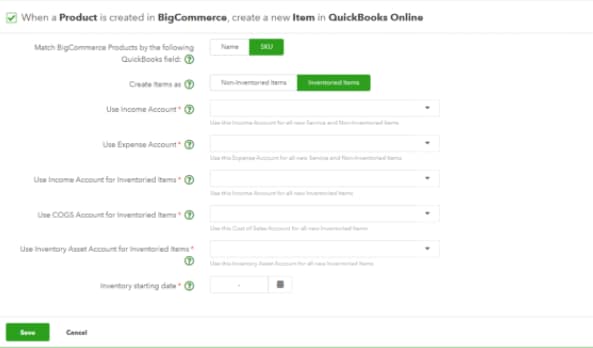
- Produkte aus BigCommerce, die an QuickBooks Online gesendet werden sollen.
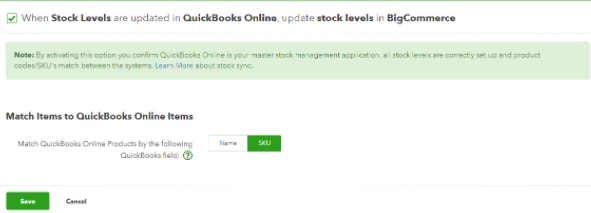
- Wenn Sie Bestand in QuickBooks Online aktiviert haben, kann QuickBooks Connector diese Informationen lesen und BigCommerce aktualisieren.
- Sie müssen Ihre Synchronisierungsoptionen einrichten, bevor Sie mit der Konfiguration Ihrer Arbeitsabläufe beginnen können. Sie müssen Folgendes einrichten:
- Zeitzone des Kontos
- Startdatum für Integrationen
- Optionen für E-Mail-Synchronisationen
- Es wird eine Liste mit den Hauptworkflows angezeigt. Diese sind optional, lesen Sie also jede Option sorgfältig durch. Im Allgemeinen lässt unsere Synchronisierung Folgendes zu:
- Verkäufe vonBigCommerce, die gesendet werden anQuickBooks Online .
- Zu sendende Produkte von BigCommerce anQuickBooks Online .
- Wenn Sie Bestand in aktiviert habenQuickBooks Online , kann QuickBooks Connector diese Informationen auslesen und BigCommerce aktualisieren.

Synchronisieren
Ihr Konto ist nun bereit, Ihre Daten zwischen Ihren Apps zu synchronisieren. Wenn die automatische Synchronisierung aktiviert ist, sollte Ihr Konto stündlich synchronisiert werden, aber Sie können jederzeit eine manuelle Synchronisierung auslösen. Wählen Sie einfach „Jetzt synchronisieren“ in den Synchronisierungsoptionen oben auf der Registerkarte „Verwalten“ .
Sobald Sie den Nutzungsbedingungenfür QuickBooks Connector zugestimmt haben, können Sie die automatische stündliche Synchronisierung aktivieren.
More like this
- Connect or Disconnect Mailchimp for BigCommerceby QuickBooks
- Use shipping and other special products in QuickBooks Connector (OneSaas)by QuickBooks
- Integrate Squarespace and QuickBooks Online using OneSaasby QuickBooks
- Connect and manage BigCommerce transactions in QuickBooks Onlineby QuickBooks
- Integrate QuickBooks Online with Wix using OneSaasby QuickBooks