 QuickBooksHelpIntuit
Revisar os livros contábeis dos clientes no QuickBooks para Contadores
by Intuit• Updated about 9 hours ago
Saiba o que deve ser revisado todos os meses para cada um de seus clientes em QuickBooks Online Accountant.
Com tanta coisa acontecendo para cada cliente, pode ser difícil manter o controle de tudo. Felizmente, você pode usar a ferramenta de revisão dos livros contábeis para concluir tarefas específicas na conta do QuickBooks de cada cliente todos os meses.
A ferramenta de revisão de livros contábeis se concentra em áreas comuns, mas complicadas de consultoria financeira: transações incompletas, conciliações e saldos de conta. Ele lista as tarefas principais para que você possa rapidamente resolver tudo, priorizar o trabalho e personalizar suas próprias tarefas para revisão. Você pode até mesmo colaborar em transações com seu cliente diretamente em QuickBooks, enviar e receber mensagens e fazer upload de documentos.
Etapa 1: organizar os livros contábeis dos clientes
A configuração da consultoria financeira ajuda a oferecer livros contábeis de alta qualidade e impede o trabalho duplicado entre a limpeza e a consultoria financeira mensal.
- Abrir a conta do QuickBooks de um cliente.
- Selecione Revisão contábil.
- Selecione a guia Configuração . Se não o encontrar, clique no menu suspenso Mensal ▼ e clique em Limpar.
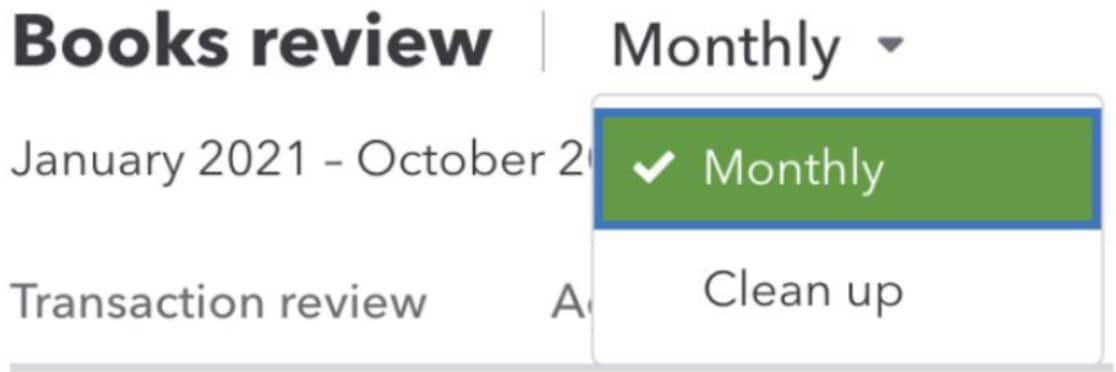
- SelecionarEditar ✏‒ao lado da data para revisar um mês diferente. Por padrão, as análises de livros contábeis são do mês anterior.
As tarefas estão divididas em cinco seções. Siga as guias em ordem, começando com a guia Configuração. Em seguida, acesse as guias Revisão de transações, Conciliação de conta, Revisão finale Resumo .
Etapa 2: corrija transações incompletas
A guia Revisão de transações exibe as transações com informações ausentes ou incorretas. QuickBooks marca transações sem categoria, transações sem beneficiários, fundos não depositados e pagamentos não aplicados.
Se houver dados ausentes, você verá uma linha em branco na coluna. Selecione uma transação para abri-la e fazer correções. Você também pode colaborar com seus clientes para coletar informações ausentes no nível de transações. Veja como:
- Selecione uma ou mais transações. No pop-up Ação que é exibido, selecione Perguntar ao cliente.
- O formulário Criar uma solicitação preenche automaticamente um nome e uma descrição juntamente com a solicitação para detalhes ausentes no nível da transação. Você pode editar esses campos, como a data de vencimento, quando desejar receber uma resposta do cliente ou adicionar mais documentos.
- Clique em Compartilhar. O cliente recebe uma notificação por e-mail para abrir o QuickBooks e responder com detalhes adicionais da(s) transação(ões).
- Peça ao seu cliente para acessar o QuickBooks, acessar Meu contadore, então, guiar Solicitações . Aqui, eles podem abrir cada solicitação para explicar o que compraram e por quê.
- Depois que o cliente responder à solicitação, você poderá encontrar a resposta na Revisão contábil. Clique em Solicitações de clientes ▼ no menu suspenso e veja todas as solicitações.
Etapa 3: conclua a conciliação das contas
A guia Conciliação de conta lista as contas que você precisa conciliar. Use Selecionar contas para restringir a lista que será conciliada.
Selecione uma conta para começar a conciliação. Use as informações em cada coluna como um guia para saber quanto trabalho precisa ser feito. As transações pendentes são exibidas na coluna Não conciliadas .
Etapa 4: verifique os problemas do saldo da conta
A guia Revisão final lista saldos incomuns ou inesperados que talvez devam ser ajustados, além dos relatórios financeiros que devem ser verificados todos os meses. Role para baixo até a seção Relatórios e clique em Revisar para abrir um relatório. QuickBooks filtra automaticamente os relatórios do mês selecionado.
Etapa 5: conclua a revisão dos livros contábeis dos clientes
A guia Resumo permite preparar relatórios, enviar o pacote de relatórios e fechar o balanço. Você também pode personalizar o modelo de relatório nesta tela.
Verifique o progresso da revisão dos livros contábeis
Você pode verificar facilmente o status das análises contábeis atuais de cada um de seus clientes:
- Em QuickBooks Online Accountant: Clique no link para concluir as etapas no produto

- Selecione a guiaConsultoria financeira .
- Revise o status da colunaRevisão dos livros contábeis .
- Clique no ícone na colunaRevisão dos livros contábeis para ver quais tarefas foram concluídas ou em aberto.
Observação: solicitações de clientes com datas de vencimento definidas para um ano futuro não aparecerão na guia Revisão de livros contábeis no QuickBooks para Contadores. Para ver essas solicitações, acesse a empresa do QuickBooks do seu cliente e localize a tarefa no menu Meu contador .
Crie itens adicionais para monitorar tarefas mensais
Em cada guia, você pode criar suas próprias tarefas. Elas ajudam você a monitorar os itens que você precisa realizar para o fechamento de fim de mês.
Para criar uma tarefa:
- Acesse a seção Itens adicionais ou Relatórios .
- Selecionar + adicionar.
More like this
- Review your clients' booksby QuickBooks
- Open and review clients' accountsby QuickBooks
- Use the year-end checklist for QuickBooks Online Accountantby QuickBooks
- Sign up for QuickBooks Online Accountantby QuickBooks
- Add clients to QuickBooks Online Accountantby QuickBooks