 AideQuickBooksIntuit
Créer un centre de préférences
by Intuit• Mis à jour 1 année
Créez un lien vers le centre des préférences dans votre e-mail. Lorsque votre contact cliquez sur le lien, il reçoit une fenêtre contextuelle et un e-mail contenant un lien le redirigeant vers le centre des préférences pour mettre à jour son profil. Les contacts peuvent également choisir d'entrer ou de ne pas participer aux groupes que vous avez créés ou de choisir la fréquence à laquelle ils souhaitent recevoir de vos nouvelles, ce qui peut réduire le taux de désabonnement.
Dans cet article, vous apprendrez comment créer et publier un centre des préférences pour vos contacts.
Avant de commencer
Voici quelques choses à savoir avant de passer à cette étape.
- Les Centres de préférences ne sont pas disponibles pour les publics qui utilisent des formulaires d'inscription compatibles RGPD ou des sites Web créés à l'aide de l'outil de création de site Web classique.
- L'utilisation d'un domaine personnalisé pour les centres de préférences nécessite une version payante.
- Le centre des préférences n'inclut pas les autorisations relatives aux messages Mailchimp Inbox .
- La plupart des modèles d’e-mails incluent un lien Mettre à jour vos préférences dans le pied de page de l’e-mail. Pour savoir comment ajouter ce lien ailleurs dans l’e-mail, consultez notre article Ajouter un lien Mettre à jour votre lien Préférences .
- Les e-mails avec un tag de fusion *|Update_ProFile|* seront associés au centre des préférences au lieu de votre formulaire de mise à jour du profil. Nous enverrons à vos contacts un e-mail contenant un lien vers votre centre des préférences.
Fonctionnement
Un centre des préférences est une page Web qui permet aux contacts de mettre à jour leur profil et leurs préférences en fonction des groupes que vous avez créés dans votre liste. Lorsque votre contact cliquez sur le lien de mise à jour de vos préférences dans votre e-mail, il apparaît dans une fenêtre modale avec le bouton Envoyez-moi un lien. Lorsque votre contact cliquera sur le bouton, nous vous enverrons un e-mail contenant le lien Mettre à jour vos préférences. Le lien les redirigera vers la page Web de vos préférences pour les compléter et les envoyer. La page du site Web du centre des préférences aura une présentation suivante :

Créer un centre de préférences
Pour créer un centre de préférences, suivez les étapes ci-dessous.
- Cliquez sur Auditoire, puis sur Tous les contacts.
- Si vous avez plusieurs audits, cliquez sur la liste déroulante Auditoire et choisissez celle que vous souhaitez utiliser.
- Cliquez sur Préférences d'abonnement.

Si vous avez déjà créé des groupes dans votre audit, cliquez sur Commencer la construction.
Si vous n'avez pas encore ajouté de groupe à votre liste, vous pouvez le faire dès maintenant en cliquant sur Ajouter des groupes aux formulaires. Pour continuer sans ajouter de groupes, cliquez sur Créer votre centre de préférences.

Félicitations ! Vous serez redirigé vers l'outil de création du centre des préférences, où vous pourrez personnaliser le contenu, la mise en page et l'URL.
Personnalisez et publiez votre centre des préférences
Vous allez maintenant personnaliser et publier le centre des préférences en utilisant les pages Personnaliser, Domaine, Accès et Publier.
Sur la page Personnaliser , vous pouvez remplacer le texte de votre en-tête par une image, donner un style au premier paragraphe, choisir une couleur et un style de police, et télécharger une image.

- Cliquez sur le texte de l'en-tête et cliquez sur Remplacer pour remplacer le texte par une image provenant du studio de contenu ou de photos du stock.

- Cliquez n'importe où dans le premier paragraphe pour modifier ou supprimer le texte type et utilisez la barre d'outils pour en créer un.

Cliquez sur les icônes de couleur, de texte ou d'image pour choisir une couleur, sélectionnez la police du texte et du bouton, et importez une image depuis votre appareil.

Cliquez sur Modifier les champs pour développer la fenêtre. Activez ou désactivez le curseur pour inclure des champs d'audit facultatifs. Les champs visibles sur votre formulaire d'inscription seront grisés et ne pourront pas être désactivés.

Une fois les modifications terminées, cliquez sur Enregistrer et continuer.
Sur la page Domaine , choisissez une URL pour votre centre de préférences. Vous pouvez utiliser un domaine personnalisé avec un abonnement payant, ou utiliser un domaine mailchimpsites.com. Cliquez sur Enregistrer et continuer.

Sur la page Accès , cliquez sur Continuer.
Sur la page Publier , cliquez sur Publier. Si vous devez apporter des modifications après la publication, accédez à la page du centre des préférences de votre audit et cliquez sur Modifier.
Après la publication d'informations, les contacts qui cliquez sur un lien de tag de fusion *|Update_ProFile|* dans vos e-mails reçoivent un e-mail contenant un lien pour mettre à jour leur profil et leurs intérêts sur la page de vos préférences.
Annuler la publication ou la suppression d'un centre de préférences
Si vous annulez ou supprimez un centre de préférences, Mailchimp enverra aux utilisateurs le formulaire de mise à jour du profil lorsqu'ils cliqueront sur le tag de fusion *|Update_ProFile|*.
Dans cette section, vous apprendrez à annuler la publication et à supprimer un centre de préférences.
Annuler la publication d'un centre de préférences
Si vous voulez supprimer votre centre des préférences mais le conserver pour plus tard, vous pouvez annuler la publication.
Pour annuler la publication d'un centre de préférences, suivez les étapes ci-dessous.
- Cliquez sur Auditoire, puis sur Tous les contacts.
- Si vous avez plusieurs audits, cliquez sur la liste déroulante Auditoire et choisissez celle que vous souhaitez utiliser.
- Cliquez sur le menu déroulant Modifier et sélectionnez Annuler la publication.
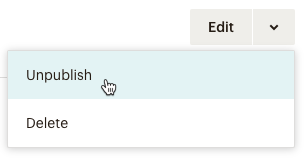
- Dans la fenêtre contextuelle Centre des préférences non publiée , cliquez sur Annuler la publication.
Supprimer un centre de préférences
Vous pouvez supprimer votre centre des préférences si vous êtes sûr de vouloir l’utiliser à nouveau. Le contenu de votre centre des préférences sera également supprimé.
Pour supprimer un centre de préférences, suivez les étapes ci-dessous.
- Cliquez sur Auditoire, puis sur Tous les contacts.
- Si vous avez plusieurs audits, cliquez sur la liste déroulante Auditoire et choisissez celle que vous souhaitez utiliser.
- Cliquez sur le menu déroulant Modifier et sélectionnez Supprimer.
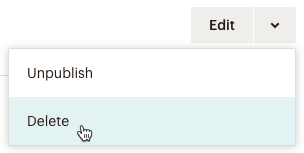
- Dans la fenêtre contextuelle Supprimer le centre des préférences , entrez DELETE en majuscules et cliquez sur Supprimer
Étapes suivantes
Consultez les ressources supplémentaires suivantes pour rester actif et à jour.
Exigences et bonnes pratiques en matière d'audits
Importance de l'autorisation
Sur le même sujet
- Résoudre les problèmes associés dans les campagnesde QuickBooks