 AideQuickBooksIntuit
Connecter ou déconnecter Mailchimp pour LinkedIn formulaires de prospection (legs)
by Intuit• Mis à jour 2 moiss
Mailchimp pour LinkedIn LinkedIn LinkedIn principal paiement (Link) vous permet de synchroniser les contacts que vous avez collectés avec un formulaire LinkedIn principal, avec l'un de vos clients Mailchimp. Un formulaire de prospection est une fonctionnalité LinkedIn qui permet de préremplir les infos sur l'utilisateur lorsque celui-ci cliquez sur un appel à l'action dans une publicité. Grâce à cette intégration, vous pouvez transférer les informations collectées auprès des utilisateurs sur LinkedIn vers un compte Mailchimp, où vous pourrez communiquer avec ces derniers.
Dans cet article, vous apprendrez à connecter et à déconnecter les anciens formulaires Mailchimp pour LinkedIn LinkedIn Advanced Form.
Cet article décrit comment fonctionner l'intégration d'origine. Si vous avez connecté vos comptes à partir de juin 2025 ou plus tard, consultez Connecter ou déconnecter Mailchimp pour LinkedIn LinkedIn principal paiement .
Avant de commencer
Voici quelques points à savoir avant de commencer.
- Cette intégration nécessite un compte LinkedIn et au moins un formulaire de génération de prospects connecté à ce compte.
Fonctionnement
Mailchimp pour LinkedIn LinkedIn LinkedIn LinkedIn paiement principal synchroniser les contacts provenant d'un formulaire principal, avec l'utilisateur Mailchimp de votre choix. Les groupes de synchronisation incluent la classification dans les audits de champs prédéfinis, de questions personnalisées, de champs cachés et de champs de consentement à partir du formulaire de génération de prospects.
Connectez Mailchimp pour LinkedIn LinkedIn Prospects (legs)
Pour connecter vos comptes Mailchimp et LinkedIn, suivez ces étapes.
- Accédez au répertoire des intégrations Mailchimp .
- Sélectionnez Mailchimp pour LinkedIn Prospects
- Cliquez sur Connecter .
- Cliquez sur Se connecter avec Mailchimp .
- Entrez votre nom d'utilisateur et votre mot de passe Mailchimp, puis cliquez sur Connexion .
- Passez en revue les conseils de connexion, puis cliquez sur Autoriser pour connecter votre compte Mailchimp à l'intégration.

- Choisissez Autoriser pour lancer le processus de connexion à votre compte LinkedIn.
- Entrez votre identifiant LinkedIn et votre mot de passe, puis cliquez sur Se connecter .
- Vérifiez les infos sur l’accès et cliquez sur Autoriser .
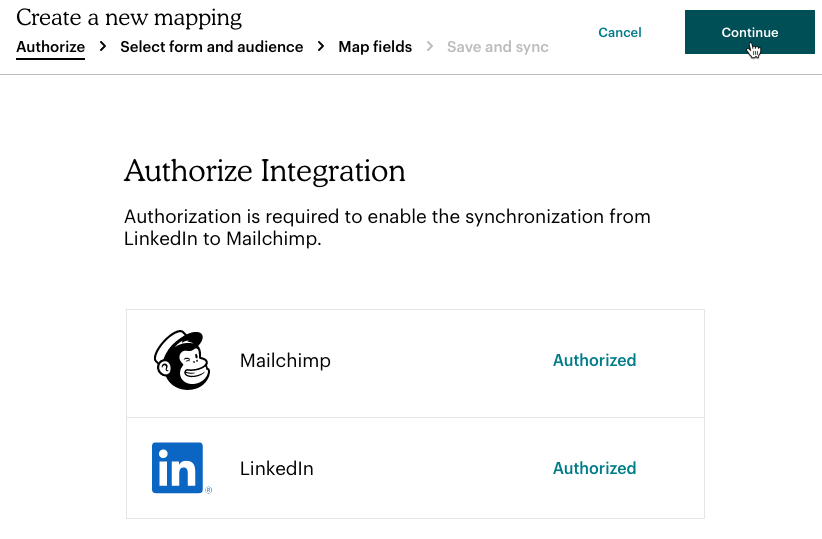
- Une fois que les deux comptes ont été autorisés, cliquez sur Continuer .
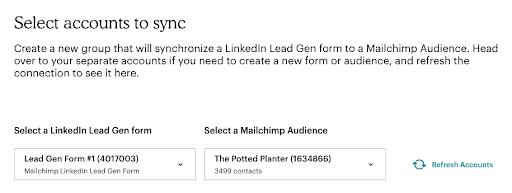
- Sur la page Sélectionner les comptes à synchroniser , créez un groupe de synchroniser en sélectionnant l' audit Mailchimp et le formulaire LinkedIn LinkedIn LinkedIn Account Link à synchroniser.
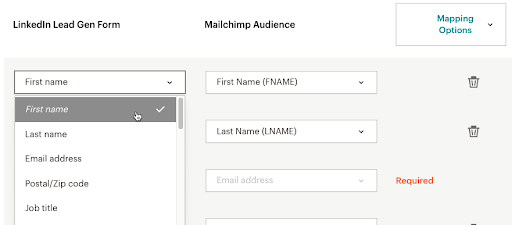
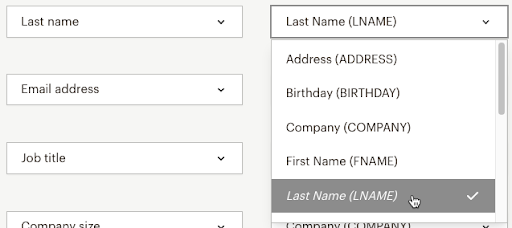
- Vérifiez les paramètres de fusion des champs associés au destinataire et au document sélectionnés. Notez que les champs prédéfinis et les questions personnalisées par défaut sont mappés pour fusionner les champs, alors que les champs cachés sont par défaut destinés aux tags Mailchimp, et les champs de consentement par défaut aux champs RGPD.
Vous pouvez accepter les mappages par défaut ou personnaliser les mappages avec l'une des actions suivantes :
- Sélectionnez le champ de la déclaration LinkedIn qui doit être mappé avec le champ correspondant à Mailchimp.
- Cliquez sur Créer un champ pour un champ de formulaire qui n'est associé à aucun champ Mailchimp.
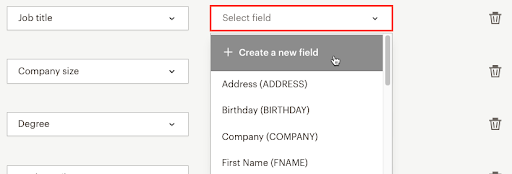
- Sélectionnez un champ d'assistance existant pour mapper le champ de saisie.
- Supprimez le mappage du champ.

- Lorsque vous avez terminé, cliquez sur Enregistrer et Synchroniser .

Vous avez terminé ! Votre tableau de bord affiche l'état et l'historique de votre groupe de synchronisation.

Étapes suivantes
Après avoir connecté Mailchimp pour LinkedIn LinkedIn, essayez de gérer les audits et les tags dans les articles suivants.
Déconnecter Mailchimp pour LinkedIn LinkedIn LinkedIn LinkedIn LinkedIn frais de traitement ( actuel )
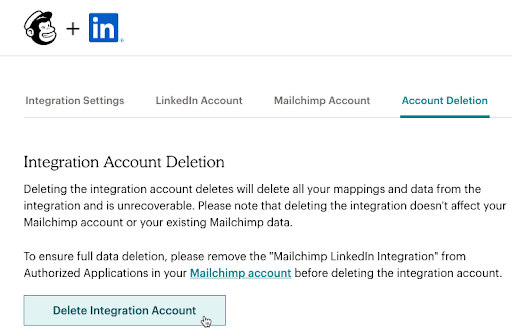
Lorsque vous déconnectez les formulaires de prospection de LinkedIn de votre Mailchimp, toutes les données de LinkedIn sont également supprimées de votre compte.
Pour déconnecter LinkedIn, suivez les étapes ci-dessous.
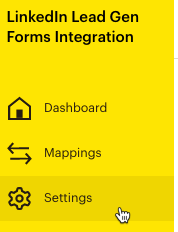
- Sur le menu de gauche de l'écran d'intégration LinkedIn formulaires de prospection , cliquez sur Paramètres .
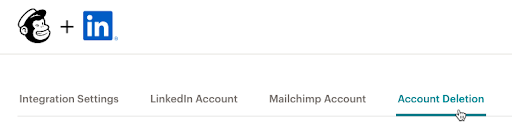
- Cliquez sur l’onglet Suppression du compte .
- Cliquez sur Supprimer le compte d'intégration .
Sur le même sujet