 QuickBooksHelpIntuit
Probleme bei der ersten Kontoabstimmung in . beheben QuickBooks Online
by Intuit• Updated 3 weeks ago
Wenn Sieein Konto zum ersten Mal in abstimmen QuickBooks Online und der Anfangssaldo falsch ist, liegt dies häufig an einem falschen Eröffnungssaldo. In diesem Leitfaden erfahren Sie, wie Sie diesen Saldo überprüfen, vergleichen und korrigieren, damit Sie zum ersten Mal Ihr Konto abgleichen können. Durch die Korrektur des Eröffnungssaldos sollten auch die Probleme mit dem Anfangssaldo behoben sein.
Tipp: Wenn das Konto bereits abgeglichen wurde, sehen Sie noch einmal eine Liste von Problemen , die überprüft werden müssen. Wenn Sie den gesamten Prozess noch nicht kennen, beginnen Sie mit unserem Abstimmungsleitfaden.
Voraussetzungen
Überprüfen Sie den Eröffnungssaldo des Kontos, das Sie abstimmen möchten, noch einmal. Manchmal enthält die Eröffnungsbilanz keine Transaktionen, die bei der Kontoerstellung noch ausstehend waren. Die Eröffnungsbilanz ist der Saldo Ihres Bankkontos an dem Tag, an dem Sie die Nachverfolgung von Transaktionen starten möchten.
Hinweis: Wenn Sie vor Kurzem ältere Transaktionen eingegeben haben, die vor dem Eröffnungssaldo liegen, können Sie diese hier wie folgt abgleichen. Fahren Sie dann mit diesen Schritten fort.
Schritt 1: Eröffnungssaldo in QuickBooks überprüfen
Folgen Sie diesem Link, um die Schritte im Produkt abzuschließen 
- Wenn Sie vor Kurzem ältere Transaktionen eingegeben haben, die vor Ihrem Eröffnungssaldo liegen, gehen Sie wie folgt vor, um sie abzustimmen. Fahren Sie dann mit diesen Schritten fort.
- Suchen Sie das Konto in der Liste.
- Auswählen Kontoverlauf.
- Suchen Sie nach dem Eröffnungssaldo-Eintrag. In der Spalte Zahlungsempfängerkonto sollte „Eigenkapital der Eröffnungsbilanz“ und in der Memo-Spalte „Eröffnungssaldo“ stehen.
- Notieren Sie sich das Datum und den Saldo.
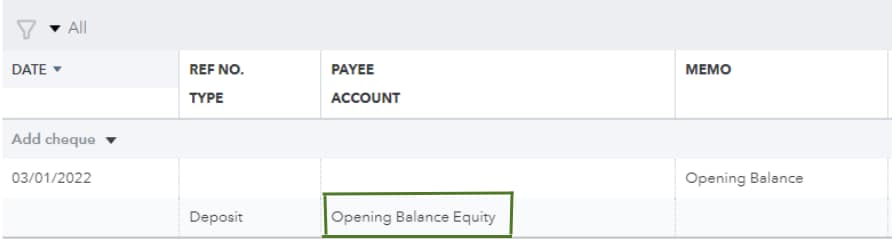
Hinweis: Wenn Sie vergessen haben, ein Eröffnungssaldo einzugeben, können Sie später hier ein Eröffnungssaldo manuell eingeben.
Schritt 2: Vergleichen Sie den Eröffnungssaldo mit Ihrem echten Konto
Jetzt kennen Sie das Datum und den Betrag des Eröffnungssaldos in QuickBooks. Vergleichen Sie es mit Ihren Bankunterlagen:
- Melden Sie sich auf der Website Ihrer Bank an oder suchen Sie Ihren Kontoauszug.
- Prüfen Sie den Kontostand auf den gleichen Tag wie der Eröffnungssaldo in QuickBooks.
- Vergleichen Sie die beiden Salden.
- Wenn der Saldo übereinstimmt
- Sie haben den Eröffnungssaldo korrekt eingegeben. Weiter mit Schritt 3.
- Wenn Ihr Saldo nicht mit Ihren Bankunterlagen übereinstimmt , korrigieren Sie ihn:
- Eingang QuickBooks, wählen Sie den Eröffnungssaldo-Eintrag aus, um die Ansicht zu erweitern.
- Bearbeiten Sie in der Spalte „Einzahlung“ den Saldo, damit er mit Ihren Bankunterlagen übereinstimmt.
- Wählen Sie Speichern.
- Wählen Sie in QuickBooks den Eröffnungssaldo-Eintrag aus, um die Ansicht zu erweitern.
- Bearbeiten Sie in der Spalte „Einzahlung“ den Saldo , damit er mit Ihren Bankunterlagen übereinstimmt.
- Wählen Sie Speichern.
Schritt 3: Überprüfen Sie Ihren Kontoverlauf
Wenn Sie ein Konto zum ersten Mal abstimmen, wird die Eröffnungsbilanz als einziger Posten abgestimmt. Es sollten keine anderen Transaktionen abgestimmt werden. Zu prüfen:
Folgen Sie diesem Link, um die Schritte im Produkt abzuschließen
- Suchen Sie das Konto in der Liste.
- Wählen Sie Kontoverlauf, um weitere Details zu erhalten.
- Suchen Sie nach dem Eröffnungssaldo-Eintrag. In der Kontospalte sollte „Eigenkapital der Eröffnungsbilanz“ enthalten sein.
- Überprüfen Sie die Häkchenspalte. Es sollte ein Rim Kästchen stehen.
- Aktivieren Sie die restlichen Transaktionen in der Liste. Die Häkchenspalte sollte ein C oder das Feld leer sein.
- Wenn bei anderen Transaktionen ein R steht, wählen Sie die Transaktion aus, um die Ansicht zu erweitern.
- Kontrollkästchen in der Häkchen-Spalte auswählen. Wählen Sie es so lange aus, bis das Feld leer ist. Wählen Sie dann Speichern.
Nächste Schritte: Mit der Abstimmung des Kontos beginnen
Sobald Sie wissen, dass Ihr Eröffnungssaldo korrekt ist, können Sie mit der Abstimmung beginnen. Wenn Sie zu Beginn eine Meldung mit einem falschen Anfangssaldo sehen, können Sie noch folgendes überprüfen.
Wenn Sie alles in unserem Abstimmungsleitfaden befolgt haben, aber noch Fragen haben, wenden Sie sich an Ihren Buchhalter.
More like this
- Fix issues the first time you reconcile an account in QuickBooks Onlineby QuickBooks
- Reconcile transactions that are older than your opening balanceby QuickBooks
- Fix issues with your beginning balance for accounts you've reconciled beforeby QuickBooks
- Fix beginning balance issues in QuickBooks Desktopby QuickBooks
- Fix issues at the end of a reconciliation in QuickBooks Onlineby QuickBooks