 AideQuickBooksIntuit
Utiliser des bandes, des mémos et des marques de vérification dans Pro Tax
by Intuit• Dernière mise à jour : 1 octobre 2026
Les bandes et les mémos sont des fonctions du module Pro Tax T2 qui vous permettent d’ajouter des renseignements supplémentaires à une déclaration de revenus. Utilisez-les pour faire le suivi de détails particuliers ou pour soutenir les calculs dans la déclaration. Vous pouvez également utiliser des marques de vérification pour signaler des renseignements qui nécessitent une action supplémentaire.
Joindre des bandes dans Pro Tax
Une bande magnétique associe un calcul à un champ et enregistre comment vous êtes arrivé à la valeur. Les reçus sont gérés dans le menu des fonctions, à l’extrême droite d’une déclaration, à l’aide de l’icône de calculatrice.
- Cliquez avec le bouton droit sur un champ de la déclaration qui contient une valeur, puis sélectionnez Ruban .
- Saisissez une description et une valeur pour votre ruban.
- Ajoutez une note au besoin.
- Enregistrez-le comme brouillon, ou postez-le.
Note : La valeur totale d’un reçu ne s’affiche pas dans le champ sélectionné jusqu’à ce que vous l’ayez reporté.
Une icône de calculatrice apparaît à côté de chaque ligne de valeur qui contient un ruban adhésif. Vous pouvez également voir toutes les bandes magnétiques affichées dans le menu graphique à l’extrême droite de l’écran Pro Tax. Au besoin, vous pouvez reporter les descriptions sur papier pour les déclarations ultérieures.
Effacer un ruban adhésif
Pour retirer un ruban adhésif, utilisez l’une des méthodes suivantes :
- Sélectionnez l’icône de calculatrice à côté de la ligne pour ouvrir le ruban, puis sélectionnez Supprimer .
- Dans le menu complètement à droite, sélectionnez les trois points dans le coin supérieur droit d’une bande magnétique, puis sélectionnez Supprimer une feuille .
Joindre des mémos dans Pro Tax
Les mémos sont des notes courtes, des descriptions ou des rappels que vous pouvez ajouter à n’importe quelle ligne dans Pro Tax. Un mémo fonctionne comme une note autocollante sur une déclaration et vous pouvez également l’utiliser pour échanger des renseignements avec d’autres membres de votre cabinet. Les mémos sont gérés dans le menu complètement à droite d’une déclaration, à l’aide de l’icône de conversation.
- Cliquez avec le bouton droit sur un champ dans la déclaration, puis sélectionnez Mémo .
- Saisissez le mémo que vous voulez joindre à la ligne.
- Sélectionnez Enregistrer.
Une icône de conversation s’affiche à côté de chaque ligne qui contient un mémo. Vous pouvez également voir tous les mémos affichés activement, y compris la date et l’heure de chacun de ces mémos, dans le menu de hamburgers à l’extrême droite de l’écran Pro Tax. Au besoin, vous pouvez reporter vos mémos pour des déclarations ultérieures.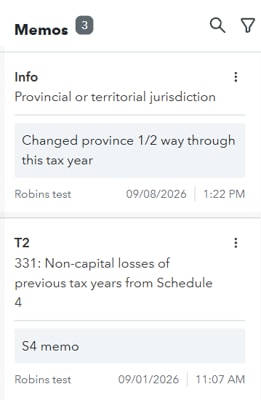
Effacer un mémo ci-joint
Pour supprimer un mémo, utilisez l’une des méthodes suivantes :
- Sélectionnez l’icône de bulle de dialogue à côté de la ligne pour ouvrir le mémo, puis cliquez sur Supprimer .
- Dans le menu complètement à droite, sélectionnez les trois points dans le coin supérieur droit d’un mémo, puis sélectionnez Supprimer le mémo .
Utiliser les marques de vérification dans Pro Tax
Les points de vérification valident l’information qui nécessite une action supplémentaire. Vous pouvez les utiliser avec un ruban, un mémo ou seulement sur eux-mêmes. Les notes de révision sont gérées dans le menu, complètement à droite d’une déclaration, sous la section Réviser .
- Cliquez avec le bouton droit sur un champ de la déclaration, puis sélectionnez Confirmer pour le préparateur , Fermer la signature du partenaire , Question ou Correction . Vous pouvez appliquer plus d’une marque de vérification au même champ et vous pouvez combiner les marques de vérification avec un ruban ou un mémo.
- Lorsqu’une ligne utilise plus d’une fonction de révision, Pro Tax affiche une icône de révision combinée sur cette ligne.
- Sélectionnez l’icône pour voir quels points de révision et d’annulation sont joints. Un crochet indique chaque opération appliquée.
- Pour supprimer une marque de vérification, cliquez avec le bouton droit sur le champ, puis sélectionnez Aucune ou sélectionnez le marque de vérification que vous voulez supprimer.
Types de points de vérification
- Si vous devez ouvrir une session du préparateur, cliquez sur une seule icône de crochet. Cela signifie que le réviseur ou le préparateur a validé les données.
- Le session d’associé utilise un crochet à l’intérieur d’un cercle. Cela signifie qu’un associé ou un comptable ayant l’autorité finale de prise de décision a examiné les données dans le domaine.
- La question utilise une icône de point d’interrogation. Utilisez-le lorsque vous avez des questions sur les renseignements contenus dans un champ de données et associez-le à un mémo pour ajouter des détails.
- La correction utilise une icône X. Cela indique que les données du champ doivent être corrigées et que vous pouvez les associer à un mémo pour ajouter une clarification.
Trouver des notes et des points de révision
Après avoir publié vos notes ou créé des marques de révision, vous trouverez un aperçu à l’extrême droite de la déclaration. Sélectionnez l’icône de menu de hamburger pour développer le menu et afficher une liste détaillée de toutes les notes et de la vérification que vous avez créées.
Sur le même sujet
- Notes de lancement de Pro Taxde QuickBooks
- Report des déclarations T1 et T2 de TaxCycle à Pro Taxde QuickBooks
- Soumettre une déclaration dans Pro Taxde QuickBooks
- Démarrer avec Pro Taxde QuickBooks
- Comment importer et exporter des déclarations de ProFile dans et hors de Pro Taxde QuickBooks