- Vous verrez ce message lorsque QuickBooks détecte que vous avez des opérations de taxe de vente qui ne sont pas déclarées ou qui sont impayées. Cela signifie que vous avez des opérations auxquelles aucun élément de taxe de vente n’est associé (ou qu’une opération a été modifiée après que vous avez soumis votre taxe de vente). Par conséquent, QuickBooks a identifié ces opérations comme « non déclarées » ou « impayées ». Vous devez corriger ces montants avant la prochaine période de déclaration.
- Pour corriger ces montants de taxe de vente « non déclarés » ou « impayés », sélectionnez Résoudre à partir de l’écran Imputer la taxe de vente , puis à partir de l’écran Résoudre votre taxe de vente , sélectionnez l’une des options suivantes :
- ...juste une erreur. Déplacez-le vers un compte de revenus ou de dépenses. Sélectionnez cette option si vous savez que les déclarations de taxe de vente que vous avez déjà soumises sont correctes et que le montant non rapproché est une erreur. QuickBooks Desktop crée ensuite une écriture de journal général pour déplacer ce montant non rapproché du compte d’impôts à payer au compte de revenus/dépenses. Le solde du compte d’impôts à payer est réduit ou augmenté du montant détecté.
- Ajouter à ma prochaine déclaration de taxe de vente. Sélectionnez cette option pour transférer ce montant à votre prochaine déclaration de taxe de vente. QuickBooks Desktop crée ensuite une écriture de journal général pour supprimer le montant non rapproché et augmenter ou diminuer la taxe sur les ventes ou la taxe sur la ligne d’achat, selon le choix de l’utilisateur.
- Demandez un remboursement ou payez le montant maintenant . Sélectionnez cette option si vous voulez verser le montant non rapproché au gouvernement maintenant. QuickBooks Desktop crée ensuite une écriture de journal général pour déplacer le solde non rapproché du compte de taxe de vente vers le compte Compte clients ou Comptes fournisseurs. Vos prochaines étapes devraient consister à envoyer une lettre au gouvernement accompagnée d’un chèque si vous devez le payer.
 AideQuickBooksIntuit
Payer la taxe de vente dans QuickBooks
by Intuit• Dernière mise à jour : 3 août 2026
Liens externes vers les articles :
EN: https://quickbooks.intuit.com/learn-support/en-ca/help-article/other-articles/pay-sales-tax/L6rrxxRES_CA_en_CA?uid=lckyaiyd
Vous pouvez être tenu de percevoir des taxes pour certains produits et services que vous offrez. QuickBooks Desktop vous aide à tenir un registre précis de ces impôts afin que vous puissiez facilement les surveiller et les verser à l’organisme de perception approprié.
Cet article fait partie d’une série d’articles sur la taxe de vente. Il couvre le flux de travaux de taxe de vente habituel dans QuickBooks Desktop.
Il vous aide également à accomplir d’autres tâches liées à la taxe de vente.
Si vous rencontrez des problèmes lorsque vous travaillez sur votre taxe de vente, consultez l’article Résoudre les problèmes courants liés à la taxe de vente . |
Cet article fait partie d’une série d’articles sur la taxe de vente. Il couvre le flux de travaux de taxe de vente habituel dans QuickBooks Desktop.
Il vous aide également à accomplir d’autres tâches liées à la taxe de vente.
Si vous rencontrez des problèmes lorsque vous travaillez sur votre taxe de vente, consultez l’article Résoudre les problèmes courants liés à la taxe de vente . |
Avant de payer votre taxe de vente, exécutez un rapport de l’administration fiscale, car il vous fournira des renseignements que vous pourrez utiliser lorsque vous remplissez vos formulaires de taxe de vente d’État ou provinciaux.
Avant de payer votre taxe de vente, exécutez un rapport sur la taxe de vente à payer, car il vous fournira des renseignements que vous pourrez utiliser lorsque vous remplissez vos formulaires de taxe de vente d’État ou provinciaux.
N’UTILISEZ PAS les fenêtres Faire des chèques ou Payer les factures pour payer votre taxe de vente afin d’éviter des erreurs dans votre comptabilité et vos rapports de taxe de vente.
Lorsqu’il est temps de payer votre taxe de vente, vous voudrez peut-être passer en revue le rapport de l’administration fiscale . Utilisez ensuite la fenêtre Soumettre la taxe de vente pour soumettre votre taxe de vente dans QuickBooks Desktop et créer et payer votre facture de taxe de vente.
- Allez au menu Taxe de vente , puis sélectionnez Soumettre la taxe de vente .
Si vous recevez un message d’erreur indiquant que votre taxe de vente n’est pas prête à être soumise :
- Sélectionnez la flèche de la liste déroulante Organisme fiscal , puis sélectionnez l’organisme fiscal (p. ex. Receveur général).
- Vérifiez les dates que QuickBooks Desktop affiche dans les champs Du et Au .
- La zone des détails affiche toutes les lignes de la déclaration de taxe de vente de l’administration fiscale, ainsi que le solde à payer ou à recevoir au bas de l’écran. S’il n’y a pas de déclaration dans QuickBooks Desktop pour une taxe de vente particulière, la zone des détails est vide.
- Si votre déclaration de taxe de vente n’est PAS prête à être soumise, vous devez résoudre ce problème.
- Si vous devez faire un rajustement, sélectionnez Rajuster la déclaration .
- Sélectionnez Produire une déclaration .
- Si vous recevez l’erreur 299 : Votre fichier ne peut pas être traité en raison d’une erreur de formatage lorsque vous tentez de soumettre votre déclaration à l’ARC, assurez-vous que vous avez entré votre numéro d’entreprise de l’ARC à 15 chiffres dans QuickBooks ( Entreprise > Info sur l’entreprise ).
- (Facultatif) Imprimez une copie de la déclaration de taxe de vente de QuickBooks Desktop pour vos dossiers.
- Sélectionner Produire une déclaration
- Suivant :
- Si vous devez de l’argent à .
- Dans la fenêtre Comment voulez-vous produire votre déclaration , sélectionnez :
- Produisez en ligne si vous voulez soumettre votre déclaration en ligne auprès del’ARC
- Déclaration papier ou autre si vous voulez soumettre votre déclaration à l’ARC en dehors de QuickBooks.
- Sélectionnez Oui si vous voulez imprimer le rapport avant de le soumettre.
- Sélectionnez Payer maintenant ou Payer plus tard
- Si vous choisissez Payer maintenant, sélectionnez OK pour le message de félicitations.
- Dans la fenêtre Payer les factures , sélectionnez le montant dû au fournisseur de taxe de vente.
- Saisissez la date, le mode de paiement et le compte bancaire.
- Sélectionnez Payer les factures sélectionnées.
- Révisez le sommaire du paiement.
- Sélectionnez Imprimer des chèques si vous voulez imprimer le chèque maintenant.
- Dans la fenêtre Comment voulez-vous produire votre déclaration , sélectionnez :
- Si vous avez droit à un remboursement :
- Dans la fenêtre Comment voulez-vous produire votre déclaration , sélectionnez :
- Produisez en ligne si vous voulez soumettre votre déclaration en ligne auprès del’ARC
- Déclaration papier ou autre si vous voulez soumettre votre déclaration à l’ARC en dehors de QuickBooks.
- Sélectionnez Oui si vous voulez imprimer le rapport avant de le soumettre.
- Sélectionnez le compte client dans la fenêtre de remboursement.
- Sélectionnez Recevoir maintenant ou Recevoir plus tard
- Si vous choisissez Recevoir maintenant , sélectionnez OK pour le message de félicitations.
- Dans la fenêtre Recevoir des paiements , saisissez le montant que vous allez recevoir de l’administration fiscale, indiquez la bonne date et tous les renseignements nécessaires.
- Dans la fenêtre Comment voulez-vous produire votre déclaration , sélectionnez :
- Si le montant à payer est de 0 $ :
- Dans la fenêtre Comment voulez-vous produire votre déclaration , sélectionnez :
- Produire en ligne si vous voulez soumettre votre déclaration en ligne avec l’ARC
- Déclaration papier ou autre si vous voulez soumettre votre déclaration à l’ARC en dehors de QuickBooks.
- Sélectionnez Oui si vous voulez imprimer le rapport avant de le soumettre, puis cliquez sur OK.
- Dans la fenêtre Comment voulez-vous produire votre déclaration , sélectionnez :
- Si vous devez de l’argent à .
L’Agence du revenu du Canada (ARC) vous demande-t-elle de prépayer la taxe de vente en acomptes provisionnels réguliers?
Consultez votre comptable ou l’Agence du revenu du Canada (ARC) pour connaître les règles qui s’appliquent à vous.
Lorsque vous effectuez l’un des acomptes provisionnels, vous ne créez pas de déclaration de taxe de vente chaque fois. Pour la TPS, la TVH ou la TVQ, vous faites un chèque et utilisez l’onglet Articles pour le marquer comme acompte provisionnel de taxe de vente.
- Dans le menu Banque , sélectionnez Faire des chèques .
- Dans la liste déroulante Payer à l’ordre de , sélectionnez l’administration fiscale, par exemple Receveur général.
- Saisissez l’acompte provisionnel, les dates pour lesquelles vous faites des versements et votre numéro d’entreprise dans le champ Mémo .
- À partir de l’onglet Articles , sur la première ligne vide, sélectionnez l’élément de taxe de vente acompte provisionnel dans la liste déroulante Article , par exemple « acomptes provisionnels de la TPS » ou « acomptes provisionnels de la TVQ ».
- Les champs Description et Customer Job se remplissent automatiquement. Vérifiez que l’administration fiscale indiquée dans le champ Client correspond à celle indiquée dans le champ Payer à l’ordre de .
- Dans le champ Montant , saisissez le montant de ce versement, puis appuyez sur la touche de tabulation de votre clavier.
- Le montant est transféré de la zone des détails au chèque.
- Sélectionnez Enregistrer et fermer .
Lorsque vous produisez votre déclaration de taxe de vente à la fin de votre année de taxe de vente, vous verrez ce paiement inclus sur la ligne d’acompte provisionnel de la déclaration.
Avez-vous besoin d’annuler et de resoumettre la taxe de vente?
Pour annuler une taxe de vente déjà soumise :
- À partir du menu Listes, sélectionnez Plan comptable.
- Dans l’écran Plan comptable , faites un clic droit sur TPS/TVH à payer , puis sélectionnez Rapport éclair : TPS/TVH à payer .
- Sélectionnez Modifier le rapport , puis changez la date à la dernière date de soumission.
- Modifiez l’écriture de journal créée par QuickBooks, avec le mémo « Déclarer la taxe de vente », puis appuyez sur les touches CTRL+D pour supprimer cette écriture de journal.
Pour soumettre votre taxe de vente :
- Dans le menu Taxe de vente , sélectionnez Soumettre la taxe de vente.
- À l’écran Soumettre la taxe de vente , sélectionnez votre administration fiscale (p. ex. Receveur général).
- Sélectionnez la date, puis sélectionnez Produire une déclaration .
- Sélectionnez Produire en ligne ou Ne pas soumettre une déclaration , puis sélectionnez Continuer .
- Sélectionnez Oui si vous voulez imprimer votre déclaration de taxe de vente avant de la remplir.
Utilisez la fenêtre Payer la taxe de vente pour créer un paiement de taxe de vente dans QuickBooks. Cette fenêtre affiche :
- Montant de taxe de vente que vous devez pour chaque article de taxe de vente que vous utilisez.
- Tout rajustement que vous avez entré et que vous devez appliquer à vos paiements.
Pour payer votre taxe de vente :
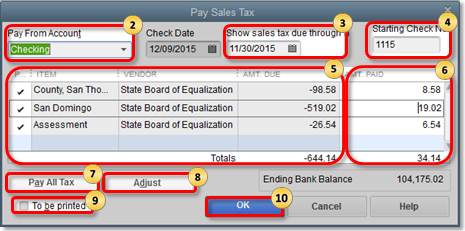
- Dans le menu Fournisseurs , allez à Taxe de vente , puis sélectionnez Payer la taxe de vente .
- Dans la liste déroulante Payer à partir du compte , sélectionnez le compte chèques que vous voulez utiliser pour les paiements de retenues. Notez que la liste déroulante n’affiche que les comptes bancaires.
- Dans le champ Afficher la taxe de vente à payer jusqu’au , vérifiez que la date est correcte.
- Dans le champ Nº de chèque de départ . , assurez-vous que le numéro du chèque correspond au prochain chèque que vous voulez utiliser.
- La liste indique toutes les taxes de vente que votre entreprise doit, l’administration fiscale à qui la taxe de vente est payable et le montant dû à la date dans laquelle la taxe de vente est due jusqu’au. Si la liste est vide, il est possible que vous n’ayez pas configuré les ventes correctement.
- Si vous voulez faire un paiement partiel, allez à la colonne Montant payé , puis saisissez le montant que vous avez l’intention de payer pour chaque élément de taxe de la liste.
- Sélectionnez Payer toute la taxe si vous voulez effectuer un paiement pour toutes les taxes à payer. Cette option est recommandée si vos administrations fiscales utilisent le même échéancier de paiement. Notez que le bouton Payer toute la taxe se transforme en Effacer les sélections dès que vous cochez la colonne Payer .
- Sélectionnez Rajuster si vous devez encore faire un rajustement pour un crédit, une amende, etc.
- Cochez la case À imprimer si vous devez imprimer les chèques ou les écrire à la main plus tard.
- Sélectionnez OK.
Si vous voulez vérifier les opérations de taxe de vente ou y ajouter des mémos, vous pouvez les afficher et les modifier dans le registre de compte de taxe de vente à payer de l’administration fiscale.
Sur le même sujet
- Notes de lancement de Pro Taxde QuickBooks
- FAQ sur la facturation du service Pro Tax de QuickBooks en ligne Comptablede QuickBooks
- Percevoir la taxe de ventede QuickBooks
- Comment configurer la taxe de vente dans QuickBooks Desktopde QuickBooks