 AideQuickBooksIntuit
Créer une adresse e-mail sur Android
by Intuit• Mis à jour 2 moiss
Quel que soit l'endroit où vous vous trouvez, l'appli mobile Mailchimp vous aide à gérer vos campagnes par e-mail. Vous pouvez créer, modifier et envoyer des campagnes depuis votre appareil mobile. Si vous devez effectuer des tâches qui ne sont pas disponibles dans l'appli mobile, connectez-vous à Mailchimp.com sur un navigateur Web pour accéder à plus de fonctions.
Dans cet article, vous apprendrez à créer une campagne par e-mail sur votre appareil mobile.
Avant de commencer
Prenez en compte les points suivants avant de passer à cette procédure.
- Pour envoyer un e-mail, assurez-vous d'avoir des contacts abonnés à votre cible . Si vous n'avez pas de contacts abonnés dans votre liste, importez vos contacts ou invitez les personnes à s'abonner à l'aide d'un formulaire d'inscription .
- Assurez-vous de vérifier le domaine de votre e-mail avant d'envoyer votre premier e-mail.
Créer une campagne par e-mail (nouveau builder)
Créez une campagne par e-mail dans le nouvel outil de création à partir de l'onglet Campagnes ou appuyez sur l'icône plus pour accéder à l'option dans le menu Actions rapides .
Pour créer un e-mail dans le nouvel outil de création à partir de l'onglet Campagnes , suivez les étapes ci-dessous.
- Dans l' appli mobile Mailchimp , appuyez sur l'onglet Campagnes .

- Sur la page Campagnes , appuyez sur l' icône plus .

- Appuyez sur Créer une adresse e-mail (nouveau builder) .
- Sur l'écran Modèles , faites glisser l'écran pour trouver un modèle qui vous correspond, puis appuyez sur Sélectionner . Tous les modèles affichent des images et du texte substituable pour vous aider à commencer à concevoir votre e-mail.
- Entrez les détails de votre campagne, y compris le nom de la campagne , les destinataires , l'objet de l'e-mail , le nom du destinataire , l'aperçu du texte et l'adresse e-mail à partir de .
Et voilà ! Vous pouvez commencer à ajouter du contenu et à concevoir votre campagne.
Personnaliser une campagne
Après avoir choisi un modèle et configuré votre e-mail, vous passerez à l'étape de conception. Utilisez les blocs de contenu pour ajouter et formater du texte, télécharger des images et concevoir votre arrière-plan. Si vous avez créé votre brouillon de campagne via votre navigateur Web, vous pouvez le modifier dans l'appli mobile à tout moment. Repérez la campagne que vous souhaitez utiliser, puis appuyez sur Visualiser et Modifier .
Ajouter du contenu
En fonction du modèle que vous choisissez, vous pouvez ajouter, supprimer, déplacer et dupliquer les blocs de contenu pour créer l'apparence que vous désirez.

- Ajouter un bloc d'accès
Appuyez sur l'icône plus pour choisir et insérer un nouveau bloc de contenu. - Télécharger des fichiers ou images
Sélectionnez un bloc d'image, puis choisissez les options dans la barre d'outils d'édition. Appuyez sur Sélectionner un fichier . Ajoutez une image depuis votre téléphone ou tablette, ou choisissez un fichier dans Content Studio. - Visualiser dès que vous modifiez
Par défaut, vous affichez et modifiez l'e-mail en mode mobile. Appuyez sur l'icône en forme d'œil pour passer de l'aperçu mobile à l'aperçu bureau. - Modifier l'arrière-plan
Appuyez sur l'icône du seau de peinture pour choisir une couleur pour votre arrière-plan et vos images. Vous verrez apparaître le menu des styles globaux.
Modifier un bloc de contenu
Pour modifier un bloc de contenu individuel, appuyez sur celui que vous souhaitez utiliser. Dans la barre d'outils, sélectionnez déplacer, modifier, dupliquer ou supprimer.

- Déplacer
Pour modifier l'ordre des blocs de contenu dans votre campagne, appuyez sur les flèches vers le haut ou vers le bas pour déplacer le bloc vers le haut ou le bas. - Copier
Pour copier un bloc de contenu, appuyez sur l'icône plus inclus. Tout contenu ajouté à ce bloc de contenu apparaîtra dans le bloc en double. - Supprimer
Pour supprimer un bloc de contenu de la campagne, appuyez sur la roue dentée . - Modifier les blocs de texte
Appuyez sur le bloc que vous souhaitez modifier, puis utilisez la barre d'outils pour modifier les attributs de texte de base, les en-têtes, les polices, les couleurs, la forme et le style des boutons. Pour mettre à jour ou ajouter du texte, appuyez deux fois sur le bloc pour afficher le menu Copier, Copier ou Remplacer. Veillez à ce que votre texte soit en gras, en italique ou entreprise. Sélectionnez également les options de réalignement de votre texte vers la gauche, le centre ou la droite.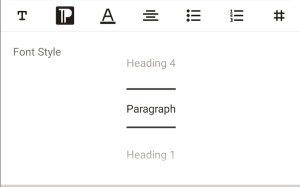
- Modifier les blocs d'images
Appuyez sur le bloc d'image que vous souhaitez modifier, puis sélectionnez les options d'édition dans le menu. Appuyez sur Sélectionner un fichier . Ajoutez une image depuis votre téléphone ou tablette, ou choisissez un fichier dans Content Studio. Vous pouvez également ajouter du texte ou un lien à votre image.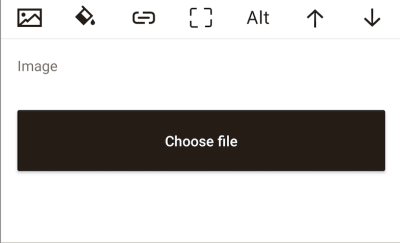
Vous pouvez envoyer un e-mail test pour vérifier l'apparence de votre contenu. Vous pouvez également utiliser l'option Répliquer pour créer une copie de votre e-mail ou supprimer toute la campagne.
Envoyer une campagne
Avant d'envoyer votre campagne, vous pourrez vérifier la liste de contrôle pour les alertes. Lorsque les problèmes seront résolus, la campagne sera prête.
Pour envoyer une campagne par e-mail depuis votre appareil mobile, suivez les étapes ci-dessous.
- Sur l'écran Campagnes , appuyez sur la campagne avec laquelle vous souhaitez travailler.
- Appuyez sur la flèche Envoyer .

- Vérifiez la liste de contrôle pour votre campagne. Si votre campagne rencontre des problèmes, appuyez sur l'alerte pour revenir à votre brouillon et résoudre le problème.
- Lorsque vous êtes prêt, appuyez sur Toucher et maintenez la pression pour envoyer . Ou, pour programmer votre campagne pour un autre moment, appuyez sur CRÉER POUR PLUS RETARD .
Créer une campagne par e-mail (vérifié par les e-mails)
Vous pouvez créer une campagne par e-mail dans l'outil de création d'origines à partir de l'onglet Campagnes ou appuyer sur l'icône plus _ pour accéder à l'option dans le menu Actions rapides .
Pour créer une campagne à partir de l'onglet Campagnes , suivez les étapes ci-dessous.
- Dans l' appli mobile Mailchimp , appuyez sur l'onglet Campagnes .
- Appuyez sur l' icône Plus
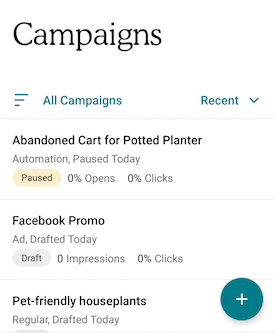
- Appuyez sur Créer une adresse e-mail (outil de création d'origine) .
- Sur l'écran du modèle, cliquez sur le menu déroulant pour afficher les options de votre modèle :
* Mises en page sélectionnées
Mises en page prédéfinies que vous pouvez remplir avec vos propres informations.
? Modèles enregistrés
Modèles déjà créés pour la version bureau de Mailchimp. - Faites glisser l'écran pour trouver un modèle qui vous correspond, puis appuyez sur Sélectionner .

- Les champs « De » et « adresse e-mail » affichent automatiquement les infos sur votre compte. Appuyez sur chaque champ pour entrer le nom de la campagne , les destinataires, l'objet de l'e-mail et l'aperçu du texte .

Personnaliser une campagne
Après avoir choisi un modèle et configuré votre e-mail, vous passerez à l'étape de conception. Utilisez les blocs de contenu pour ajouter et formater du texte, télécharger des images et concevoir votre arrière-plan. Si vous avez créé votre brouillon de campagne via votre navigateur Web, vous pouvez le modifier dans l'appli mobile à tout moment. Repérez la campagne que vous souhaitez utiliser, puis appuyez sur APERÇU et MODIFICATION .
Ajouter du contenu
En fonction du modèle que vous choisissez, vous pouvez ajouter, supprimer, déplacer et dupliquer les blocs de contenu pour créer l'apparence que vous désirez.
Modifier une campagne
Ici, sur l'écran principal de la campagne, vous pouvez ajouter des blocs de contenu, modifier l'arrière-plan et voir comment votre campagne apparaîtra sur ordinateur et appareil mobile.

- Ajouter un bloc d'accès
Appuyez sur Ajouter pour choisir et insérer un nouveau bloc de contenu. - Télécharger des fichiers ou images
Sélectionnez un bloc de contenu d'image et appuyez sur Modifier . Appuyez sur Remplacer . Ajoutez une image depuis votre téléphone ou tablette, ou choisissez un fichier dans Content Studio. - Visualiser dès que vous modifiez
Par défaut, vous affichez et modifiez l'e-mail en mode Desktop. Appuyez sur Aperçu pour passer de l'aperçu bureau à l'aperçu mobile. - Modifier l'arrière-plan
Appuyez sur le bouton Historique dans l'en-tête, le corps et le pied de page pour choisir une couleur ou insérer une image pour chaque section. - Ajuster la hauteur de la section
Faites glisser l' icône pour ajuster la hauteur de l'en-tête, du corps et du pied de page.
Modifier un bloc de contenu
Pour modifier un bloc de contenu individuel, appuyez sur celui que vous souhaitez utiliser. Dans la barre d'outils, sélectionnez déplacer, modifier, dupliquer ou supprimer.

- Déplacer
Pour modifier l'ordre des blocs de contenu dans votre campagne, appuyez sur Déplacer . Ensuite, utilisez les flèches pour déplacer le bloc vers le haut ou le bas. Modifier
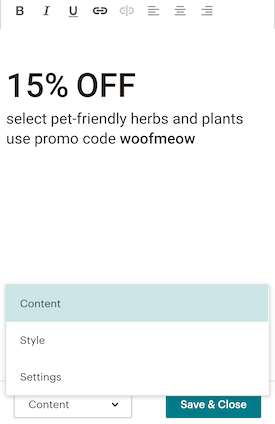
Pour modifier le contenu d'un bloc, appuyez sur Modifier .Modifier les blocs de texte Pour modifier la police ou le style d'un texte, appuyez sur le menu déroulant Contenu dans le coin inférieur gauche pour parcourir les écrans Style et Paramètres . Lorsque vous avez terminé, appuyez sur Enregistrer.& Fermer .
Modifier les blocs d'images
Appuyez sur Remplacer . Ajoutez une image depuis votre téléphone ou tablette, ou choisissez un fichier dans le studio de contenu. Lorsque vous avez terminé, appuyez sur Enregistrer.& Fermer .
Copier
Pour copier un bloc de contenu, appuyez sur Dupliquer . Tout contenu ajouté à ce bloc de contenu apparaîtra dans le bloc en double.- Supprimer
Pour supprimer un bloqueur de contenu de la campagne, appuyez sur Supprimer.

Après avoir terminé de modifier la campagne, n'oubliez pas d'appuyer sur Enregistrer.& Quittez .
Envoyer une campagne
Avant d'envoyer votre campagne, vous pourrez vérifier la liste de contrôle pour les alertes. Lorsque les problèmes seront résolus, la campagne sera prête.
Pour envoyer une campagne par e-mail depuis votre appareil mobile, suivez les étapes ci-dessous.
- Sur l'écran Campagnes , appuyez sur la campagne avec laquelle vous souhaitez travailler.
- Appuyez sur la flèche Envoyer .
- Vérifiez la liste de contrôle pour votre campagne. Si votre campagne rencontre des problèmes, appuyez sur l'alerte pour revenir à votre brouillon et résoudre le problème.
- Lorsque vous êtes prêt, appuyez sur Toucher et maintenir pour envoyer . Ou, pour programmer votre campagne pour un autre moment, appuyez sur CRÉER POUR PLUS RETARD .
Sur le même sujet
- À propos de Mailchimp pour Androidde QuickBooks
- Utiliser Mailchimp sur les appareils mobilesde QuickBooks
- Créez un e-mail de bienvenue automatique sur mobilede QuickBooks
- Créer une publication sur les réseaux sociaux sur Androidde QuickBooks