 AideQuickBooksIntuit
Créez un e-mail de bienvenue automatique sur mobile
by Intuit•1• Mis à jour 2 moiss
Configurez un e-mail de bienvenue pour accueillir les nouveaux contacts qui vous intéressent.
Ici, vous découvrez comment utiliser l'appli Mailchimp pour créer un e-mail de bienvenue sur votre téléphone ou tablette.
Avant de commencer
Pour pouvoir créer un e-mail de bienvenue à partir de notre appli mobile, votre compte doit répondre à certaines conditions.
- Vous ne pouvez actuellement créer un e-mail de bienvenue que sur l'appli mobile si vous n'avez pas encore ce type d'automatisation dans votre réception.
- Cet article utilise un Nexus 5 et un iPhone 6 pour présenter les fonctionnalités de Mailchimp. D'autres appareils Android ou Apple peuvent afficher les mêmes fonctions un peu différemment.
Si vous avez configuré votre auditoire, mais que vous n'avez pas encore essayé de série de bienvenue, vous pouvez commencer.
Fonctionnement
Personnalisez votre e-mail de bienvenue en quelques clics, puis activez-le à partir de votre appareil mobile. Nous enverrons automatiquement votre e-mail de bienvenue à chaque nouvelle personne qui s'inscrit via le formulaire d'inscription Mailchimp ou la page de destination. Les contacts importés ne recevront pas l'e-mail.
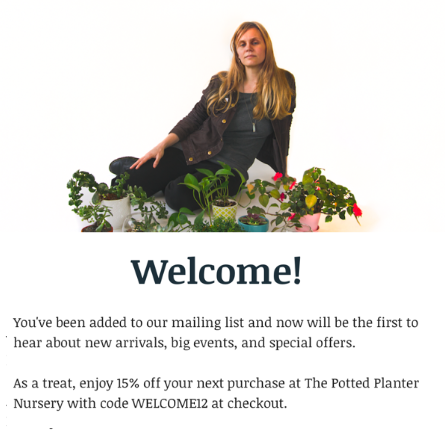
Créer sur iOS
Voici comment le faire sur votre iPhone ou iPad.
- Ouvrez l'appli mobile Mailchimp pour iOS , puis appuyez sur l'onglet Audit .
- Appuyez sur Envoyer automatiquement des e-mails de bienvenue .

- Appuyez sur Réviser et commencer pour créer un brouillon e-mail.

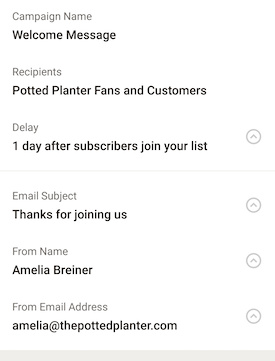
- Pour modifier vos infos sur la campagne , appuyez sur le champ à modifier : retard de livraison, ligne d'objet, prévisualiser le texte, indiquer le nom et l'adresse. Nous remplirons automatiquement les infos de la campagne à partir de votre compte.
- Pour modifier la mise en page, appuyez sur Modifier et Visualiser . Vous pouvez ajouter des images, personnaliser le texte et la police, et plus encore.
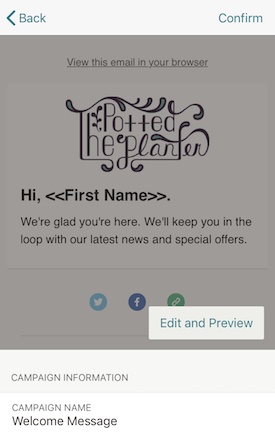
- Une fois le design terminé, appuyez sur Enregistrer.& Quittez .
- Appuyez sur Confirmer .
- Sur l'écran suivant, appuyez longuement sur le bouton pour démarrer l'automatisation.
Créer sur Android
Voici comment le faire sur votre téléphone ou tablette Android.
- Ouvrez l'appli mobile Mailchimp pour Android , puis appuyez sur l'onglet Audit .
- Appuyez sur Commencer à envoyer un e-mail de bienvenue .

- Appuyez sur VALIDER ET COMMENCER pour créer un brouillon e-mail.

- Pour modifier les détails de votre campagne , appuyez sur le champ à modifier : délai de livraison, ligne d'objet, prévisualiser le texte, indiquer le nom et l'adresse. Nous remplirons automatiquement les infos de la campagne à partir de votre compte.
- Pour modifier la mise en page, appuyez sur APERÇU ET MODIFIER . Vous pouvez ajouter un logo, personnaliser le texte et la police, et plus encore.
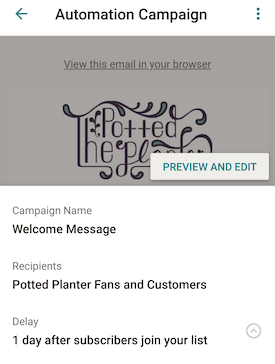
- Une fois le design terminé, appuyez sur Enregistrer.& Quittez .
- Appuyez sur le bouton Envoyer .

- Sur l'écran suivant, appuyez longuement sur le bouton pour démarrer l'automatisation.
Interrompre, modifier ou reprendre l'automatisation
Pour suspendre, modifier ou reprendre votre e-mail de bienvenue depuis votre appli mobile, suivez les étapes ci-dessous.
- Accédez à l'onglet Campagnes .
- Appuyez sur votre bouton d'automatisation.
- En fonction de ce que vous faites, appuyez sur Suspendre tous les e-mails ou Reprendre tous les e-mails .
Si vous devez apporter des modifications à votre automatisation après l'avoir interrompu, vous pouvez modifier la plupart du temps depuis l'appli mobile.
Sur le même sujet
- Modifiez et testez les styles mobiles dans votre campagne par e-mailde QuickBooks
- Utiliser Mailchimp sur les appareils mobilesde QuickBooks
- Comportement des e-mails sur mobilede QuickBooks
- Démarrage du SDK Mailchimp Mobilede QuickBooks
- Gérer les contacts sur mobilede QuickBooks