 QuickBooksHelpIntuit
Corrija os problemas na primeira vez que conciliar uma conta em QuickBooks Online
by Intuit• Updated 2 weeks ago
Se você estiverconciliando uma contapela primeira vez em QuickBooks Online e o saldo inicial estiver incorreto, isso geralmente acontece devido a um saldo de abertura incorreto. Este guia orienta você sobre como revisar, comparar e corrigir o saldo para que você possa começar a conciliar sua conta pela primeira vez. Corrigir o saldo de abertura também deve corrigir os problemas de saldo inicial.
Dica: se a conta já foi conciliada, veja uma lista diferente do que deve ser revisado. Ou, se não tiver visto todo o processo pela primeira vez, comece com nosso guia de conciliação.
Pré-requisitos
Verifique o saldo de abertura da conta que está sendo conciliada. Às vezes, o saldo de abertura não inclui transações que ainda estavam pendentes quando a conta foi criada. O saldo de abertura é o saldo de sua conta bancária no dia que você escolher para começar a monitorar transações.
Observação: se você inseriu recentemente transações mais antigas com data anterior ao seu saldo de abertura, veja como conciliá-las. Depois, continue com estas etapas.
Etapa 1: revise o saldo de abertura no QuickBooks
Clique no link para concluir as etapas no produto 
- Se você inseriu recentemente transações mais antigas com data anterior ao seu saldo de abertura, veja aqui como conciliá-las. Depois, continue com estas etapas.
- Localize a conta na lista.
- Selecionar Histórico da conta.
- Pesquise a entrada do saldo de abertura. Ele deve ter "Capital do saldo de abertura" na coluna Conta de beneficiário e "Saldo de abertura" na coluna Comentário.
- Anote a data e o saldo.
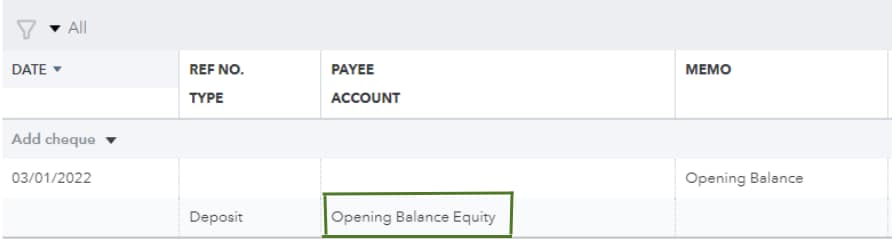
Observação: se você esqueceu de inserir um saldo de abertura, veja aqui como inserir manualmente um saldo de abertura posterior.
Etapa 2: compare o saldo de abertura com sua conta real
Agora você sabe a data e o valor do saldo de abertura em QuickBooks. Verifique seus registros bancários:
- Acesse o site do banco ou localize seu extrato bancário.
- Verifique o saldo da conta do mesmo dia que o saldo de abertura em QuickBooks.
- Compare os dois saldos.
- Se os saldos corresponderem
- Você digitou o saldo de abertura corretamente. Prossiga para o Passo 3.
- Se o saldo não corresponder aos registros bancários, corrija-o:
- Em QuickBooks, selecione a entrada do saldo de abertura para expandir a exibição.
- Na coluna Depósito , edite o saldo para que corresponda aos registros bancários.
- Clique em Salvar.
- No QuickBooks, clique no lançamento do saldo de abertura para expandir a exibição.
- Na coluna Depósito , edite o saldo para que corresponda aos registros bancários.
- Clique em Salvar.
Etapa 3: revise o histórico da conta
Ao conciliar uma conta pela primeira vez, o único lançamento conciliado será o saldo de abertura. Nenhuma outra transação deve ser conciliada. Para verificar:
Clique no link para concluir as etapas no produto
- Localize a conta na lista.
- Clique em Histórico da conta para obter mais detalhes.
- Pesquise a entrada do saldo de abertura. Ele deve ter "Capital do saldo de abertura" na coluna Conta.
- Revise a coluna de verificação. Deve haver um Rna caixa.
- Verifique o restante das transações na lista. Deve haver um C ou um campo em branco na coluna de marca de seleção.
- Se houver um R em outras transações, selecione a transação para expandir a exibição.
- Marque a caixa de seleção na coluna de marca de seleção. Continue selecionando-o até que a caixa fique em branco. Em seguida, clique em Salvar.
Próximas etapas: comece a conciliar a conta
Assim que você souber que seu saldo de abertura está correto, você pode começar a conciliar. Se receber uma mensagem sobre um saldo inicial incorreto ao iniciar, veja outras coisas que você pode revisar.
Se tiver seguido tudo no nosso guia de conciliação , mas ainda tiver dúvidas, entre em contato com seu consultor financeiro (BPO).
More like this
- Fix issues the first time you reconcile an account in QuickBooks Onlineby QuickBooks
- Fix issues with your beginning balance for accounts you've reconciled beforeby QuickBooks
- Reconcile transactions that are older than your opening balanceby QuickBooks
- Fix beginning balance issues in QuickBooks Desktopby QuickBooks
- Fix issues at the end of a reconciliation in QuickBooks Onlineby QuickBooks