 AideQuickBooksIntuit
Gérez votre site Web dans Mailchimp
by Intuit• Mis à jour 2 moiss
Après avoir créé votre site Web, il se peut que vous deviez ajouter ou supprimer du contenu au fil du temps afin de le tenir à jour. Gérez votre site Web afin d'attirer plus de clients et de les aider à développer votre image de marque.
Dans cet article, vous apprendrez à gérer votre site Web dans Mailchimp.
Avant de commencer
- Pour effectuer les tâches de cet article, vous avez d'abord besoin d'un site Web avec Mailchimp. Pour en savoir plus, consultez la page Créer votre site Web avec Mailchimp .
- Si vous supprimez le public associé à votre site Web, veillez à supprimer et à remplacer les sections du formulaire d'inscription sur votre site Web.
- Avant de pouvoir publier votre site Web, vous devez accepter nos conditions supplémentaires .
Modifier le nom du domaine
Les domaines de sites Web permettent à votre marque d'établir une identité de confiance en ligne.
Pour modifier le nom de domaine de votre site Web, suivez les étapes ci-dessous.
Sur le tableau de bord de votre site Web , cliquez sur Paramètres .
Choisissez l'option Paramètres généraux .
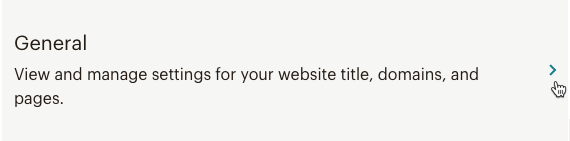
Dans la section Domaine , appuyez sur Modifier .

Choisissez si vous souhaitez utiliser un domaine personnalisé ou Mailchimp. Pour un domaine Mailchimp, entrez le domaine rattaché que vous souhaitez utiliser pour votre site Web. Pour un domaine personnalisé, entrez le nom de votre site Web, puis accédez à la page Aperçu des domaines pour l'ajouter. Pour en savoir plus sur les domaines, consultez Démarrage avec les domaines .

Cliquez sur Enregistrer .

Beau travail ! Vous disposez désormais d'une URL de marque à partager après avoir publié votre site Web.
Pour publier un site Web Mailchimp sur un domaine personnalisé, vous devez disposer d'un abonnement payant aux sites Web. Pour en savoir plus sur les fonctionnalités incluses dans chaque abonnement, consultez notre page sur la tarification .
Ajouter une page à votre site Web
Vous pouvez ajouter des pages à votre site Web en utilisant nos mises en page préconçues pour des usages spécifiques, comme les pages de contact ou les pages à propos de. Vous pouvez également ajouter une page vierge que vous pouvez concevoir à partir de zéro.
Pour ajouter une page à votre site Web, suivez les étapes ci-dessous.
Sur le tableau de bord de votre site Web, appuyez sur Modifier le site .

Dans le menu Gérer le site , appuyez sur Pages .

Cliquez sur le menu déroulant Ajouter , puis sur Page .
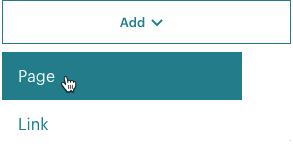
Dans le menu Pages , sélectionnez le type de page.
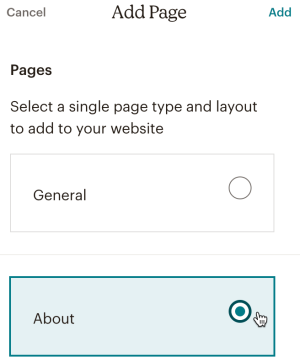
La page Général est cochée par défaut. Si vous choisissez une autre page, vous verrez les mises en page prédéfinies dans la fenêtre de prévisualisation du site Web.
Sélectionnez la mise en page à utiliser, puis cliquez sur Ajouter une page .
Le titre de mise en page sera enregistré automatiquement dans les champs Nom et URL . Vous pouvez ajouter un nouveau nom ou une URL si vous le souhaitez.
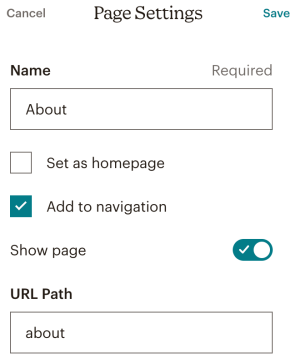
L'ajout à la navigation est coché par défaut. Décochez cette case si vous souhaitez exclure cette page de la barre de navigation de votre site.
Cochez Définir comme page d'accueil pour choisir la page en cours comme page d'accueil. Si vous voulez que votre page d’accueil reste masquée jusqu’à ce que vous soyez prêt, désactivez le curseur Afficher la page .
Lorsque vous êtes prêt, cliquez sur Enregistrer .

Vous avez terminé ! Votre nouvelle page apparaîtra dans le menu de navigation.
Dupliquer une page Web
Dupliquer une page existante sur votre site Web pour en créer une avec le même contenu. Si vous créez plusieurs pages avec des fonctionnalités communes, il est utile de dupliquer les pages Web existantes pour éviter de partir de zéro. Vous pouvez dupliquer n'importe quelle page, sauf une page d'accueil.
Pour dupliquer une page sur votre site Web, suivez les étapes ci-dessous.
Sur le tableau de bord de votre site Web , appuyez sur Modifier le site .

Dans le menu Gérer le site , appuyez sur Pages .
Cliquez sur Paramètres à côté de la page que vous voulez dupliquer.

Cliquez sur Page en double .

Le message Votre nouvelle page a été ajoutée à l'écran.
Dans le menu Paramètres de la nouvelle page , entrez un nom de page ou modifiez l' URL de votre page en double.

Pour éviter toute erreur, attribuez à la page en double un nom différent de celui d’origine. Dans le menu Paramètres de la nouvelle page , l’option Ajouter à la navigation est cochée par défaut. Décochez cette case si vous souhaitez exclure la page en double de la barre de navigation de votre site.
Vous pouvez également cocher Définir comme page d'accueil pour définir la page en double comme page d'accueil, ou masquer la page en double en désactivant le curseur Afficher la page .
Lorsque vous êtes prêt, cliquez sur Enregistrer .
Bravo ! Votre page en double apparaîtra dans le menu de navigation.
Ajoutez un lien vers votre site Web
Pour ajouter un lien à votre site Web, suivez les étapes ci-dessous.
Sur le tableau de bord de votre site Web , appuyez sur Modifier le site .
Dans le menu Gérer le site , appuyez sur Pages .
Dans le menu déroulant Ajouter , cliquez sur Lien .
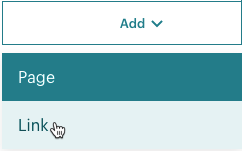
Entrez le nom et l’URL du nouveau lien dans les champs Nom et Adresse du site Web .
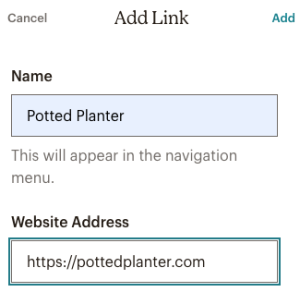
Cliquez sur Ajouter .
Bravo ! Votre nouveau lien apparaîtra dans le menu de navigation.
Modifier les paramètres de l'URL et du référencement
Chaque page que vous ajoutez manuellement à votre site Web comporte des paramètres distincts qui contrôlent son affichage dans la barre de navigation de votre site, dans les navigateurs Web et dans les résultats de recherche. Vous pouvez également changer le chemin URL de chaque page. C'est ici que vous pouvez appliquer les stratégies relatives au référencement ( optimisation des moteurs de recherche ) pour améliorer la visibilité de votre page et augmenter le trafic.
Pour savoir comment modifier les paramètres de votre page, consultez la page Modifier l'URL de la page et les paramètres du référencement .
Masquer une page Web
Si vous devez rendre une page indisponible sans annuler la publication complète de votre site Web, vous pouvez la masquer à la vue du public à tout moment. Lorsque le logiciel est masqué, tout utilisateur qui va à l’URL de la page verra le message Nous ne pouvons pas trouver cette page .
Pour masquer une page, suivez les étapes ci-dessous.
Sur le tableau de bord de votre site Web , appuyez sur Modifier le site .

Dans le menu Gérer le site , appuyez sur Pages .
Dans le menu Gérer les pages , cliquez sur Paramètres à côté de la page que vous voulez masquer.
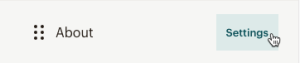
Dans le menu Paramètres de la page , désactivez le curseur Afficher la page .

Cette option est disponible pour toutes les pages Web qui ne sont pas définies comme page d'accueil.
Cliquez sur Enregistrer .

Et voilà ! Votre page masquée sera supprimée de la barre de navigation de votre site et elle restera indisponible jusqu'à ce que vous revenez dans les paramètres de la page et que vous activiez le curseur Afficher la page.
Supprimer une page Web
Lorsque vous supprimez une page Web de votre site Web, vous la rendez définitivement indisponible et la supprimez de Mailchimp. Cette action est irréversible.
Pour supprimer une page de votre site Web, suivez les étapes ci-dessous.
Sur le tableau de bord de votre site Web , appuyez sur Modifier le site .
Dans le menu Gérer le site , appuyez sur Pages .
Dans le menu Gérer les pages , cliquez sur Paramètres à côté de la page que vous souhaitez supprimer.
Cliquez sur Supprimer la page .

Dans la fenêtre modale Supprimer la page , cliquez sur Supprimer .

Masquer un lien
Pour masquer un lien à partir de votre page Web, suivez les étapes ci-dessous.
Sur le tableau de bord de votre site Web , appuyez sur Modifier le site .
Dans le menu Gérer le site , appuyez sur Pages .
Dans le menu Gérer les pages , cliquez sur Paramètres à côté du lien que vous voulez masquer.
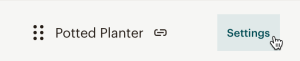
Dans le menu Paramètres du lien , désactivez le curseur Afficher le lien .
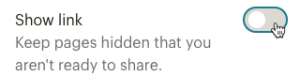
Et voilà ! Votre lien caché disparaîtra de la barre de navigation de votre site et il restera inactif jusqu'à ce que vous reveniez à vos paramètres de lien et que vous utilisiez la curseur Afficher le lien.
Supprimer un lien
Pour supprimer un lien de votre site Web, suivez les étapes ci-dessous.
Sur le tableau de bord de votre site Web , appuyez sur Modifier le site .
Dans le menu Gérer le site , appuyez sur Pages .
Dans le menu Gérer les pages , cliquez sur Paramètres à côté du lien que vous voulez supprimer.
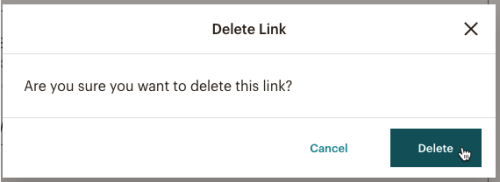
Cliquez sur Supprimer le lien .

Dans la fenêtre modale Supprimer le lien , cliquez sur Supprimer .
Annuler la publication de votre site Web
Supprimer votre site Web
Si vous ne souhaitez plus accueillir de site Web avec Mailchimp, vous pouvez le désactiver définitivement. Cette action est irréversible, et le contenu de votre site Web ne peut plus être récupéré.
Pour supprimer définitivement un site Web de votre compte Mailchimp, suivez les étapes ci-dessous.
Sur le tableau de bord de votre site Web , cliquez sur Paramètres .
Choisissez l'option Paramètres généraux .

Dans la section État du site , appuyez sur Modifier .

Cliquez sur Supprimer le site .

Dans la fenêtre modale Supprimer le site , entrez DELETE, puis cliquez sur Supprimer .

Votre site Web va être supprimé. Cette action est irréversible. Si quelqu'un essayez de visiter le site Web que vous avez supprimé, et que vous avez publié votre site Web sur un domaine acheté ou connecté, le visiteur verra une page réservée de Mailchimp.
Si vous avez publié votre site Web à l'aide d'une URL mailchimpsites.com, le visiteur verra un message Nous ne pouvons pas trouver cette page .
Étapes suivantes
Votre site Web est opérationnel. Et maintenant ? Voici comment optimiser votre site Web Mailchimp.
Personnalisez le favori de votre site Web
Remplacez l'icône du site par une image personnalisée qui correspond à votre image de marque et donne une touche personnelle à votre site Web. Pour savoir comment personnaliser le site Web de votre site Web, consultez Personnaliser le FAQ de votre site Web ou de votre page de destination Mailchimp .Afficher les rapports
Nous commencerons à compiler vos données au fur et à mesure que les clients consultent votre site. Vous pouvez voir qui visite votre site Web, cliquer sur les liens sur vos pages Web et s’abonner à vos e-mails.Promotion de votre site Web
Promotion et partagez votre nouveau site Web via des campagnes marketing dans Mailchimp. Exécutez une publicité pour votre site Web. Créez un lien vers votre site Web à partir d'une campagne régulière par e-mail . Vous pouvez également partager l'URL de votre site Web sur les réseaux sociaux .Ajouter un formulaire d'inscription contextuel
Un formulaire d'inscription contextuel vous aide à établir une connexion avec les visiteurs de votre site Web. Créez et personnalisez-le pour qu'il corresponde à votre image de marque et ajoutez des remises et offres spéciales pour élargir votre clientèle et vos ventes. Pour en savoir plus, consultez Ajouter un formulaire d’inscription contextuel à votre site Web .
Sur le même sujet
- Connectez ou déconnectez l'extension entreprise.de QuickBooks
- IntégrerSurveyMonkey à Mailchimpde QuickBooks
- Démarrage de Mailchimpde QuickBooks
- Personnaliser Mailchimp pour Salesforcede QuickBooks
- Dépanner Mailchimp pour WooCommercede QuickBooks