Bonjour Ibrahim. Dans QuickBooks Online, il n'y a pas d'option pour bloquer les données. Cependant, nous pouvons gérer les données en activant l'option de Confidentialité ou en limitant les permissions pour chaque utilisateur afin d'empêcher l'accès aux informations sensibles.
Avant de continuer, pourriez-vous préciser ce que vous voulez dire? Parlez-vous de toutes les données dans QuickBooks, ou d'une page spécifique ou autre chose?
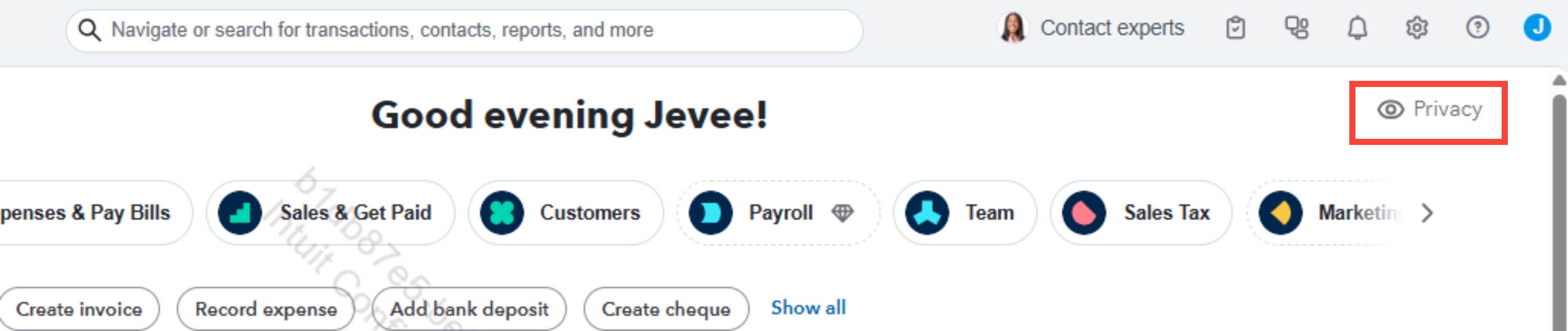
Pour activer l'option de Confidentialité, vous pouvez la trouver sous l'icône D'engrenage située dans le coin supérieur droit. Référez-vous à la capture d'écran pour vous guider.
Pour gérer les permissions des utilisateurs, voici les étapes :
- Retournez à l'icône D'engrenage dans le coin supérieur droit.
- Sous Votre entreprise, choisissez Gérer les utilisateurs.
- Cliquez sur Modifier à côté de l'utilisateur.
- Attribuez-leur un rôle avec un accès Standard sans autorisation.
- Ensuite, cliquez sur Terminé.
Please note that we are using a translation tool to convert the language from French to English for effective communication.
Hi there, Ibrahim. In QuickBooks Online, there is no option to block data. However, we can manage data by enabling Privacy or restricting permissions for each user to prevent access to sensitive information.
Before we proceed, could you specify what you mean? Are you referring to all the data in QuickBooks, or is there a specific page or something else?
To enable the Privacy option, find it under the Gear icon located in the top-right corner. Refer to the screenshot for assistance.
To manage user permissions, here's how:
- Go back to the Gear icon in the upper right corner.
- Under Your Company, choose Manage users.
- Click Edit next to the user.
- Assign them a role with Standard no access.
- Then hit Done.
You can return here whenever you need assistance.