 AideQuickBooksIntuit
Percevoir la taxe de vente
by Intuit• Dernière mise à jour : 5 août 2026
Une fois que vous avez configuré votre taxe de vente, vous êtes prêt à créer des ventes taxables. QuickBooks Desktop facture et calcule automatiquement la taxe de vente lorsque vous créez des factures, des reçus de vente et d’autres formulaires de vente.
Vous pouvez être tenu de percevoir des taxes pour certains produits et services que vous offrez. QuickBooks Desktop vous aide à tenir un registre précis de ces impôts afin que vous puissiez facilement les surveiller et les verser à l’organisme de perception approprié.
Cet article fait partie d’une série d’articles sur la taxe de vente. Il couvre le flux de travaux de taxe de vente habituel dans QuickBooks Desktop.
Il vous aide également à accomplir d’autres tâches liées à la taxe de vente. Si vous rencontrez des problèmes lorsque vous travaillez sur votre taxe de vente, consultez l’article Résoudre les problèmes courants liés à la taxe de vente . |
Comprendre une opération de vente taxable
Votre formulaire de vente comporte trois sections associées à la taxe de vente.
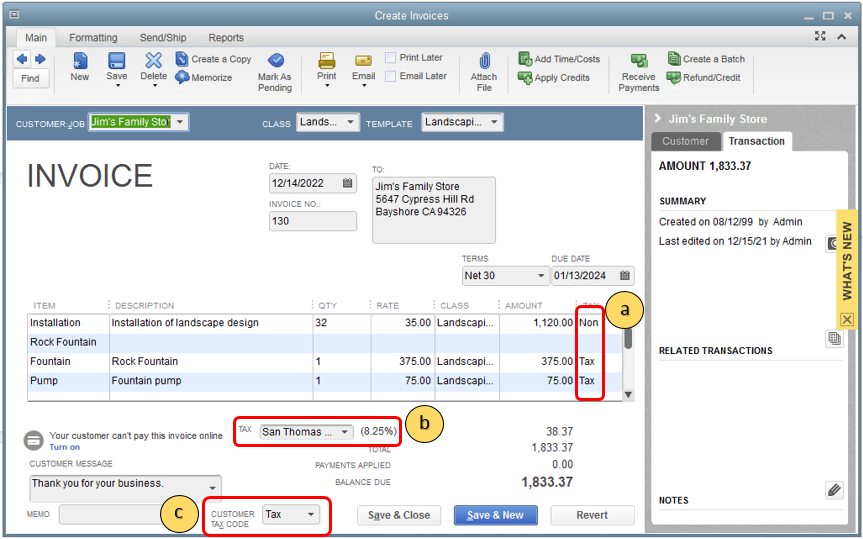
- Code de taxe de l’article : Utilisé pour faire le suivi de l’état fiscal d’un article. Ce champ est rempli automatiquement en fonction du code de taxe que vous avez attribué à l’article lors de la configuration.
- Article/groupe de taxe : L’article ou le groupe de taxe de vente que vous configurez. Ce champ affiche également le taux de taxe correspondant à l’article ou au groupe. Ce champ est rempli automatiquement en fonction de l’élément de taxe ou du groupe que vous avez attribué au client lors de la configuration.
- Code de taxe du client : Utilisé pour faire le suivi de l’état fiscal d’un client. Ce champ est rempli automatiquement en fonction du code de taxe que vous avez attribué au client lors de la configuration.
QuickBooks totalise tous les postes taxables (les plans d’une valeur 100 $ + porte en bois pour 1 500 $ = 1 600 $ ) et multipliez le résultat par le taux de l’élément de taxe de vente ou du groupe que vous avez attribué au client ( 7,75 % ). La taxe totale perçue est donc de 124 $ .
Modifier la taxe de vente pour une vente particulière
Vous pouvez modifier le taux de taxe pour une vente particulière. Vous pouvez également modifier le code de taxe du client ou de l’article pour une opération de vente particulière. Par exemple, si un client taxable achète des articles pour un organisme sans but lucratif, la vente ne devrait pas être taxée, quel que soit le code de taxe du client ou de l’article. Les changements que vous avez apportés ne s’appliquent qu’à la vente en question et ne devraient pas avoir d’incidence sur la configuration de l’article ou du client.
Sur le même sujet
- Utiliser Intuit Sign in Pro Tax pour les signatures électroniquesde QuickBooks
- Payer la taxe de vente dans QuickBooksde QuickBooks
- Notes de lancement de Pro Taxde QuickBooks
- Comment configurer la taxe de vente dans QuickBooks Desktopde QuickBooks