QuickBooks HelpAideQuickBooksIntuit

Traitement de la taxe de vente selon la comptabilité de caisse

by Intuit Dernière mise à jour : 1 mai 2026

Vous pouvez être tenu de percevoir des taxes pour certains produits et services que vous offrez. QuickBooks vous aide à tenir un registre précis de ces impôts afin que vous puissiez facilement les surveiller et les verser à l’organisme de perception approprié.

Cet article fait partie d’une série d’articles sur la taxe de vente. Il couvre le flux de travaux de taxe de vente habituel dans QuickBooks Desktop.

Il vous aide également à accomplir d’autres tâches liées à la taxe de vente.

  • Traitement de la taxe de vente selon la comptabilité de caisse

Si vous rencontrez des problèmes lorsque vous travaillez sur votre taxe de vente, consultez l’article Résoudre les problèmes courants liés à la taxe de vente .

Si le montant de vos ventes taxables semble erroné lorsque vous exécutez le rapport sur la taxe de vente à payer ou si vous avez des factures d’un autre mois ou d’une autre période qui s’affichent dans le rapport en cours, vous devrez peut-être vérifier si vous exécutez le rapport selon la méthode de comptabilité de caisse ou d’exercice. Notez que la méthode comptable ou la méthode comptable que vous utilisez a une incidence sur le montant de taxe de vente que vous devez.

  • Exercice : QuickBooks calcule la taxe de vente à payer dès que vous envoyez une facture à votre client. Quel que soit le montant ou la date du paiement, le montant total de la taxe de vente s’affichera pour le mois où la facture a été créée.
  • Espèces : QuickBooks calcule la taxe de vente à payer lorsque vous recevez le paiement. Lorsque vous recevez un paiement intégral pour la facture, le montant total de la taxe de vente s’affiche pour le mois où le paiement a été reçu. Pas de problème! Toutefois, cela devient compliqué lorsque des postes non taxables figurent sur la facture, si vous recevez des paiements partiels ou si des crédits ou des rabais sont appliqués à la facture.

Voici quelques-uns des scénarios courants que vous pouvez rencontrer lorsque vous recevez des paiements partiels pour la taxe de vente selon la comptabilité de caisse.
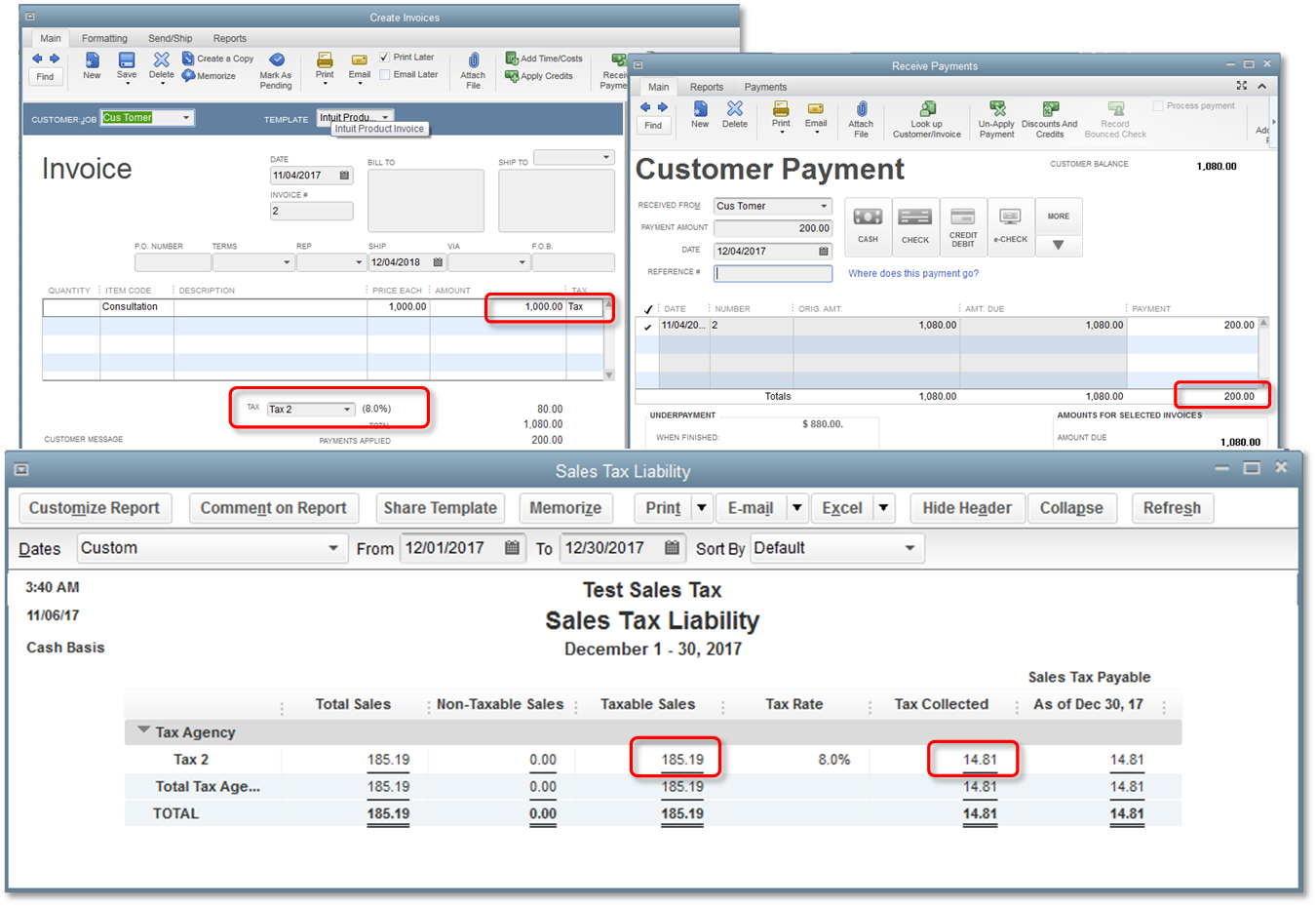
Si vous créez une facture entièrement taxable et que vous recevez un paiement partiel, le montant de la taxe de vente s’affiche pour le mois lorsque vous recevez le paiement partiel. QuickBooks applique le paiement aux ventes taxables, puis calcule la taxe de vente à payer.

Par exemple :

Image ajoutée par l’utilisateur

  • Montant taxable de la facture : 1 000 $
  • Montant du paiement : 200 $
  • Taux de taxe de vente : 8 %

Pour calculer le montant de la vente taxable, divisez le paiement perçu par 100 plus le taux de taxe de vente, puis multipliez le résultat par 100.

200 $ (paiement) / 100 $ + 8 (taux de taxe) x 100 = 185,19 $ (vente taxable)

Pour calculer le montant de la taxe , soustrayez la vente taxable du montant du paiement.

200 (paiement) - 185,19 $ (vente taxable) = 14 $. 81 (Montant de taxe)

NOTE : S’il y a plusieurs paiements partiels, vous pouvez additionner tous les paiements versés pour la facture et utiliser la même formule pour calculer le montant total de la vente taxable et de la taxe perçue.

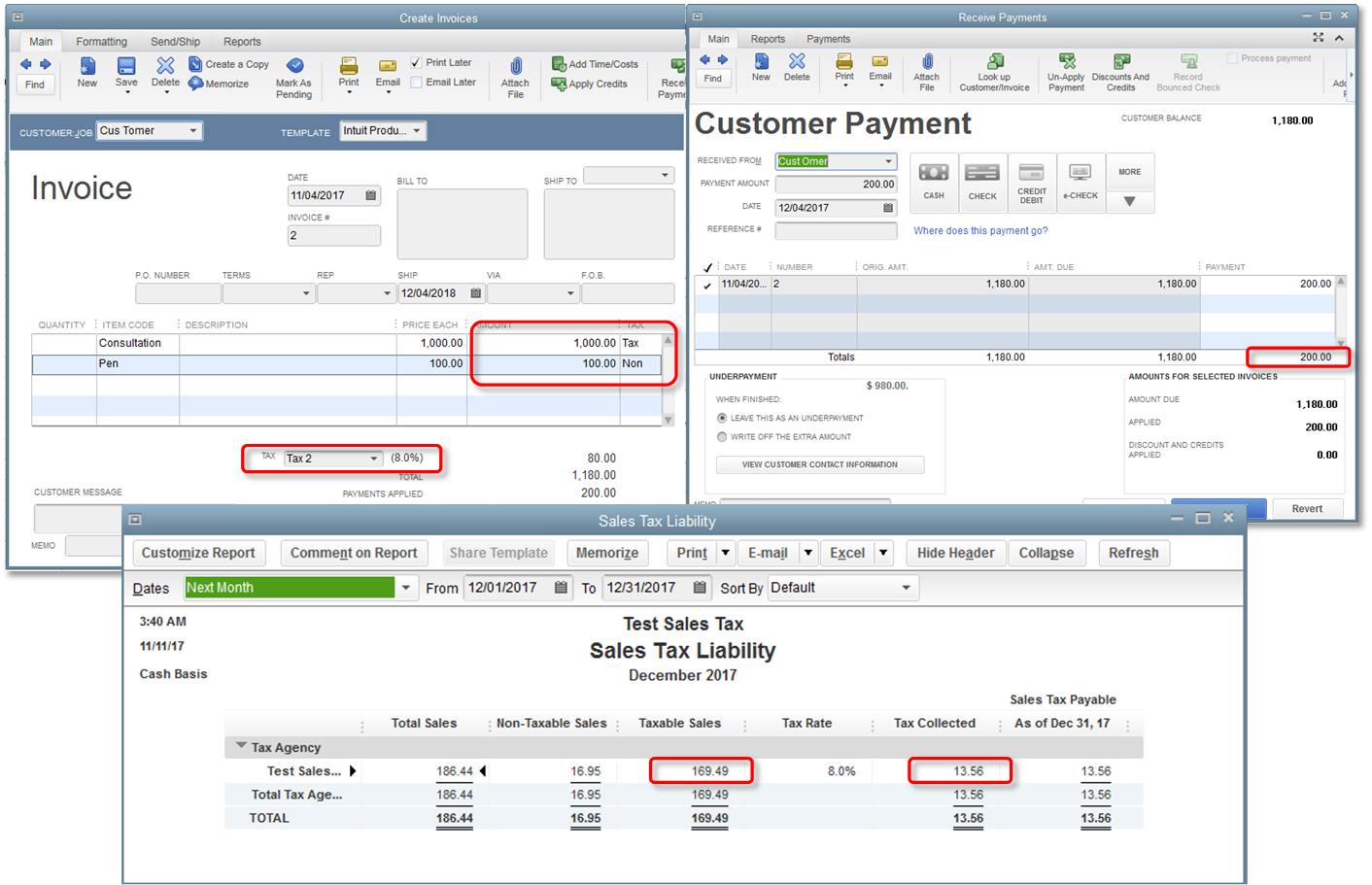
Si vous créez une facture avec un article non taxable et un paiement partiel, le montant de la taxe de vente s’affiche pour le mois lorsque vous recevez le paiement partiel. QuickBooks calcule la vente taxable en appliquant le pourcentage du paiement au montant total de l’article taxable.

Par exemple :

Image ajoutée par l’utilisateur

  • Montant de l’article taxable : 1 000 $
  • Montant de l’article non taxable : 100 $
  • Montant du paiement : 200 $
  • Taux de taxe de vente : 8 %

Pour calculer le pourcentage du paiement, divisez le paiement total reçu par le montant total à payer.

200 $ (paiement) / 1 180 $ (montant total à payer) = 16,95 % (pourcentage arrondi du paiement)

Pour calculer le montant des ventes taxables, multipliez le montant de l’article taxable par le pourcentage du paiement.

1 000 $ (article taxable) x 16,95 % (pourcentage du paiement) = 169,50 $ (montant arrondi des ventes taxables)

Pour calculer le montant de la taxe, multipliez la vente taxable par le taux de taxe.

169,50 $ (vente taxable) x 8 % (taux de taxe) = 13,56 $ (taxe perçue)

NOTE:

  • S’il y a plusieurs articles taxables sur la facture, QuickBooks multiplie le pourcentage de paiement pour chaque article taxable.
  • S’il y a plusieurs paiements partiels, vous pouvez additionner tous les paiements versés pour la facture et utiliser la même formule pour calculer le montant total de la vente taxable et de la taxe perçue.

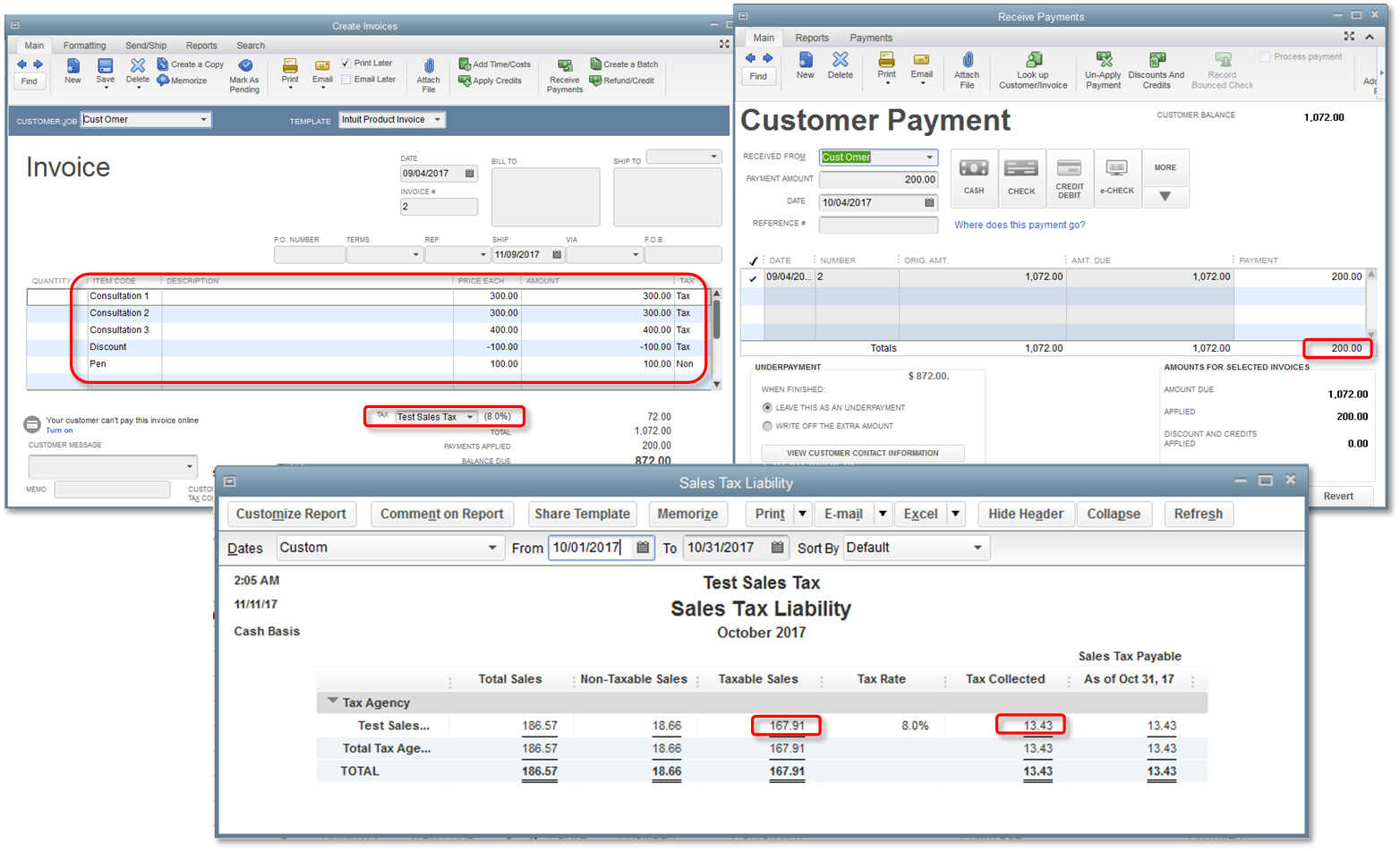
Si vous créez une facture avec un article non taxable auquel un rabais ou un crédit est appliqué et que vous recevez un paiement partiel, le montant de la taxe de vente s’affiche pour le mois lorsque vous recevez le paiement partiel. QuickBooks calcule la vente taxable en appliquant le pourcentage du paiement au montant total de l’article taxable.

Par exemple :

Image ajoutée par l’utilisateur

  • Montant taxable de la facture : 1 000 $
  • Montant de l’article non taxable : 100 $
  • Rabais ou crédit : 100 $
  • Montant du paiement : 200 $
  • Taux de taxe de vente : 8 %

Pour calculer le pourcentage du paiement, divisez le paiement total reçu par le montant total à payer.

200 $ (paiement) / 1 072 $ (montant total dû) = 18,66 % (pourcentage arrondi du paiement)

Pour calculer le montant des ventes taxables, multipliez le montant de l’article taxable par le pourcentage du paiement.

900 $ * (article taxable) x 18,66 % (pourcentage du paiement) = 167,91 $ (montant des ventes taxables)
* 1 000 $ (total des articles taxables) moins 100 $ (crédit/rabais)

Pour calculer le montant de la taxe, multipliez la vente taxable par le taux de taxe.

167,91 $ (vente taxable) x 8 % (taux de taxe) = 13,43 $ (taxe perçue)

NOTE :

  • S’il y a plusieurs articles taxables sur la facture, QuickBooks multiplie le pourcentage de paiement pour chaque article taxable.
  • S’il y a plusieurs paiements partiels, vous pouvez additionner tous les paiements versés pour la facture et utiliser la même formule pour calculer le montant total de la vente taxable et de la taxe perçue.