 AideQuickBooksIntuit
Créer un bouton d’achat avec QuickBooks en ligne
by Intuit• Dernière mise à jour : 26 mars 2026
Apprenez comment créer un bouton d’achat pour traiter les paiements à partir de votre site Web.
Un bouton d’achat vous permet d’accepter les paiements directement sur votre site Web. Lorsqu’un client sélectionne le bouton, il est redirigé vers une page de paiement pour régler le montant que vous avez défini. Pour ajouter un bouton d’achat, vous devez créer un lien de paiement dans QuickBooks, générer le code HTML et l’intégrer dans l’éditeur de votre site Web (peu importe lequel vous utilisez).
Si vous ne voyez pas d’option pour ajouter des liens de paiement, c’est que vous n’êtes peut-être pas encore inscrit à Paiements. Après en avoir fait la demande et avoir été approuvé pour Paiements QuickBooks, vous pouvez créer des liens de paiement.
Créer un bouton d’achat dans QuickBooks
- Aller à Toutes les applications
 , sélectionnez Ventes et Se faire payer , puis sélectionnez Liens de paiement ( Aller ).
 - Sélectionnez Nouveau lien de paiement.
- Sélectionnez Lien de paiement multi-usage, puis Suivant.
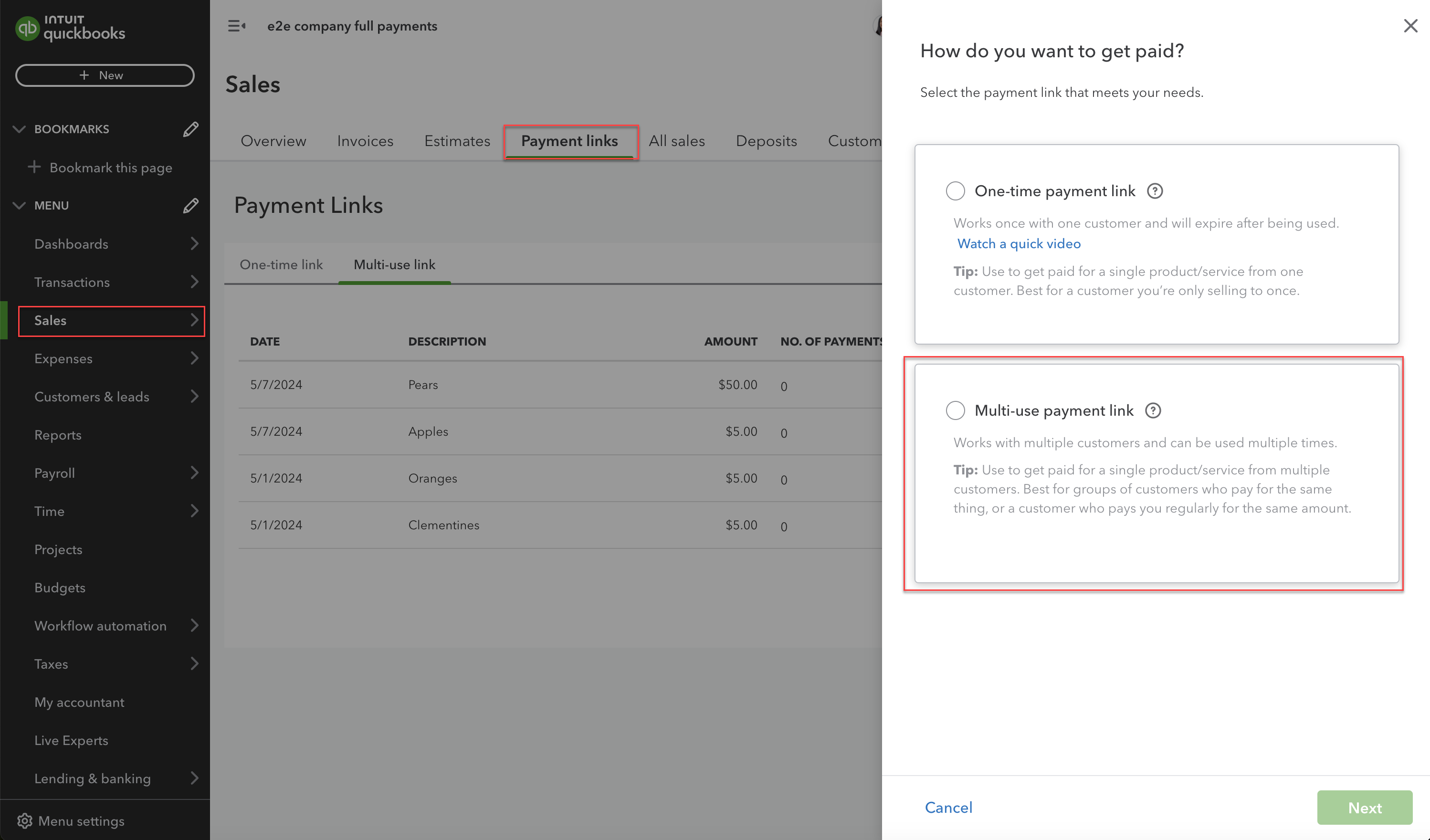
- Saisissez le montant, la description et les modes de paiement, puis sélectionnez Créer un lien.
Note : Les liens de paiement n’expirent pas. Vous pouvez les utiliser pour autant d’opérations que vous voulez. - Remplacez le texte du bouton par ce que vous voulez afficher sur votre site Web.
- Sélectionnez la couleur du bouton.
- Sélectionnez l’onglet du bouton d’achat.
- Sélectionnez Copier pour copier le code HTML.
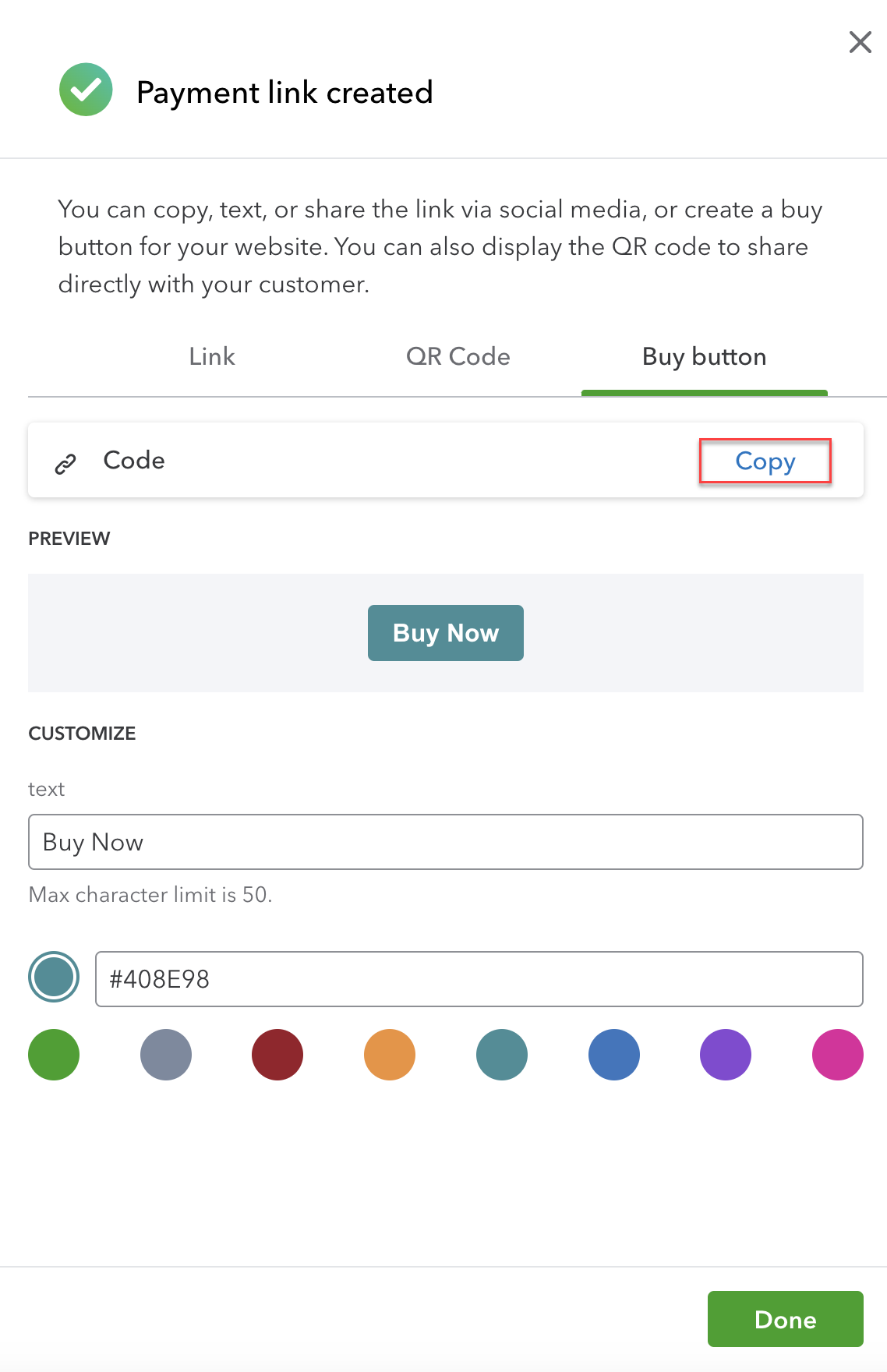
- Allez à l’éditeur de votre site Web et collez le code à l’endroit où vous voulez que le bouton s’affiche pour permettre l’intégration du code. Les étapes varient en fonction de la configuration de votre hôte Web et de votre site.
Lorsqu’un visiteur sélectionne le bouton sur le site Web, il est redirigé vers une page de paiement pour régler le montant que vous avez défini dans QuickBooks.
Ajouter un bouton d’achat sur votre site Web avec les éditeurs de sites Web populaires
Si vous hébergez votre site Web auprès de l’un de ces fournisseurs de services d’hébergement populaires, suivez ces étapes pour ajouter le code du bouton d’achat à votre site Web.
WordPress.com
Ajoutez le code HTML du bouton d’achat créé dans QuickBooks à votre site Web Wordpress.com. Vous n’avez qu’à créer un bloc HTML personnalisé dans Wordpress.
Pour certains utilisateurs de Wordpress.com, le bloc HTML personnalisé ne fonctionne pas bien avec les boutons d’achat. Comme solution de rechange, vous pouvez essayer ce qui suit :
- Sélectionnez + pour ajouter un nouveau bloc et rechercher ou trouver le bloc de code.
- Collez le code dans le bloc de code.
- Après avoir collé le code, sélectionnez l’icône < > pour changer le type de bloc.
- Optez pour le bloc HTML personnalisé.
- Le bloc devrait reconnaître le code de votre bouton d’achat. Enregistrez et publiez la page comme vous le feriez normalement.
Wix.com
Ajoutez le code HTML du bouton d’achat créé dans QuickBooks à votre site Web Wix. Utilisez simplement l’éditeur de site Web Wix. Découvrez comment intégrer un code HTML personnalisé sur un site Wix.
GoDaddy.com
Ajoutez le code HTML du bouton d’achat créé dans QuickBooks à votre site Web GoDaddy. Découvrez comment ajouter le code HTML généré pour le bouton d’achat à votre site GoDaddy.
SquareSpace
Pour ajouter le bouton d’achat de QuickBooks à votre site Web Squarespace, consultez l’article Ajouter un code personnalisé à votre site. Si votre bouton d’achat ne se charge pas, vous devrez peut-être désactiver le chargement Ajax.
Sur le même sujet
- Mettre à jour les paramètres de l’entreprise pour QuickBooks Timede QuickBooks
- Configurer et gérer les pauses dans QuickBooks en ligne et dans QuickBooks Timede QuickBooks
- Obtenir de l’aide pour les produits et services QuickBooksde QuickBooks
- À propos de QuickBooks en ligne feuilles de temps synchronisation avec QuickBooks Timede QuickBooks
- Mettre à niveau ou mettre à niveau inférieur votre QuickBooks Time abonnementde QuickBooks