Bonjour Martin,
Je serais ravi de vous guider à travers les étapes pour fusionner plusieurs factures de fournisseur en un seul paiement en utilisant la nouvelle interface de QuickBooks Online.
Voici comment faire :
- Dans le coin gauche, survolez +Créer avec votre souris.
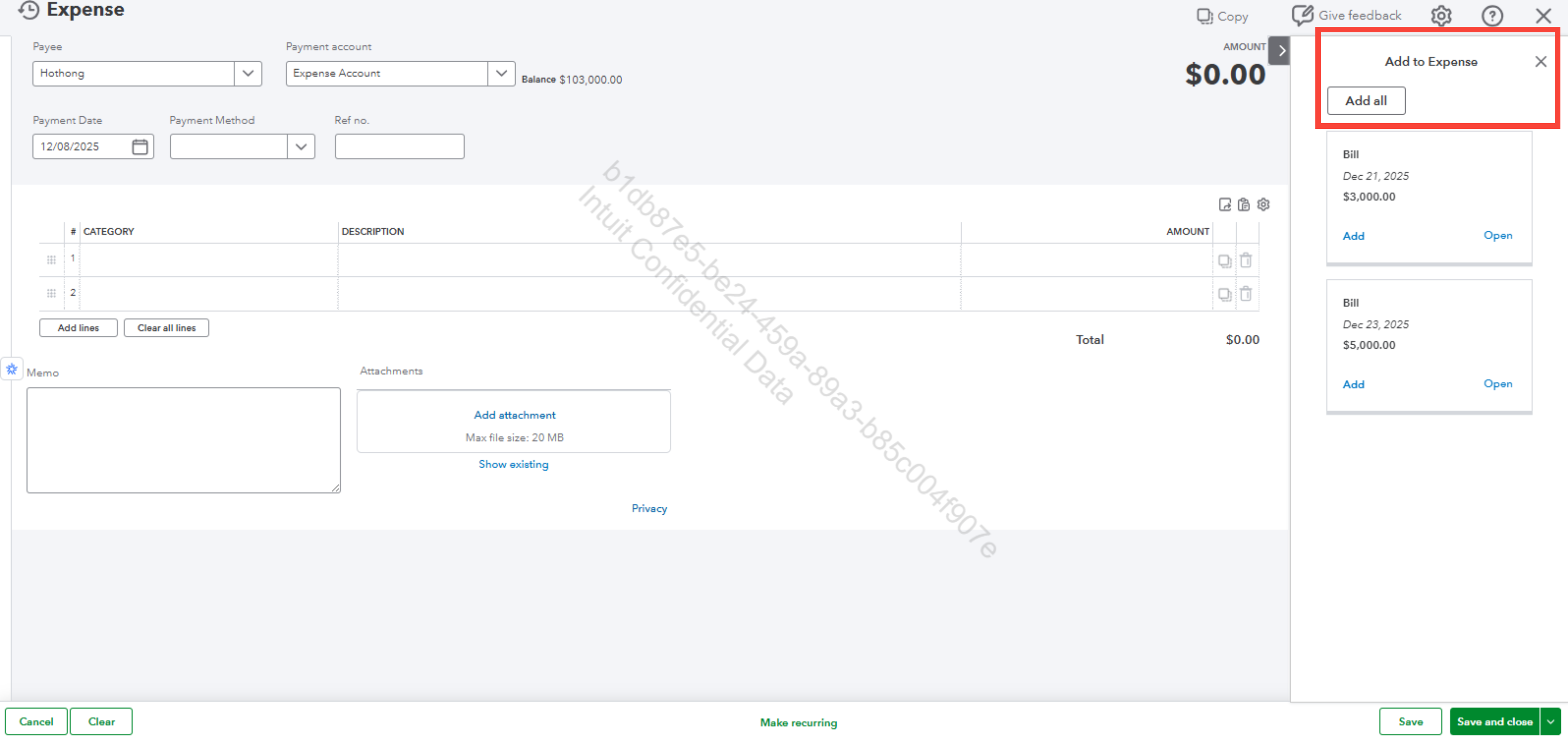
- Sous Fournisseur, sélectionnez Dépense (Expense).
- Entrez le nom du fournisseur et tous les détails pertinents nécessaires.
- Cliquez sur Ajouter tout (Add all) pour combiner les factures en un seul paiement.
- Enfin, cliquez sur Enregistrer et fermer (Save and close).
Une fois cette étape complétée, vous pouvez payer vos factures en un seul endroit.
Voici comment :
- Dans le coin gauche, survolez +Créer avec votre souris.
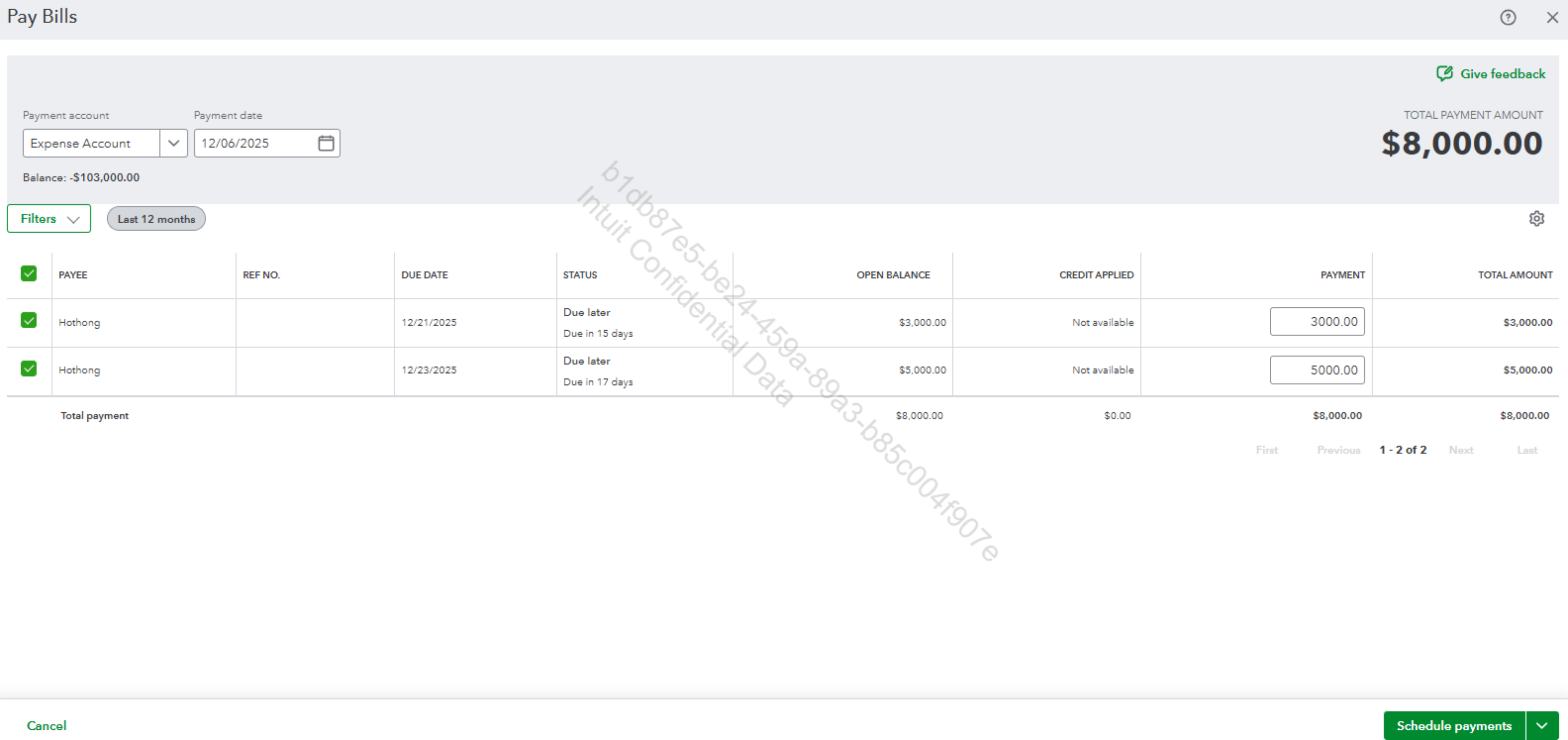
- Sous Fournisseur, sélectionnez Payer des factures (Pay Bills).
- Entrez le compte de paiement ainsi que la date de paiement.
- Cliquez sur Planifier les paiements (Schedule payments).
Vous pouvez consulter cet article pour plus d'informations sur la façon d'entrer plusieurs dépenses ou factures en même temps : Créer plusieurs factures ou dépenses.
Après avoir enregistré ce paiement, vous pourrez ensuite l'associer à la transaction correspondante dans votre flux bancaire.
Vous pouvez revenir ici chaque fois que vous avez besoin d'assistance.
Veuillez noter que nous utilisons un outil de traduction pour communiquer efficacement entre le français et l'anglais.
Please be aware that we are using a translation tool for effective communication between French and English.
Hi there, Martin.
I'd be glad to walk you through the steps in merging multiple vendor bills into one payment using the new QuickBooks Online interface.
Here's how:
- In the left corner, hover your mouse over +Create.
- Under Vendor, choose Expense.
- Enter the Supplier's name and all relevant details as needed.
- Click Add all to combine the bills into a single payment.
- Then hit Save and close.
Once done, you can pay your bills in one place. Here's how:
- In the left corner, hover your mouse over +Create.
- Under Vendor, choose Paybills.
- Enter the Payment account and Payment date.
- Click Schedule payments.
You can refer to this article for more information on how to enter multiple expenses or bills at the same time: Create multiple bills or expenses.
After saving this payment, you can later match it to the corresponding transaction in your Bank feed.
You can return here whenever you need assistance.