 AideQuickBooksIntuit
Traitement du rajustement de la taxe de vente
by Intuit• Dernière mise à jour : 1 mai 2026
Après avoir configuré votre taxe de vente dans QuickBooks Desktop, vous pouvez rajuster la taxe de vente que vous devez plus tard.
Vous pouvez être tenu de percevoir des taxes pour certains produits et services que vous offrez. QuickBooks Desktop vous aide à tenir un registre précis de ces impôts afin que vous puissiez facilement les surveiller et les verser à l’organisme de perception approprié.
Cet article fait partie d’une série d’articles sur la taxe de vente. Il couvre le flux de travaux de taxe de vente habituel dans QuickBooks Desktop.
Il vous aide également à accomplir d’autres tâches liées à la taxe de vente.
Si vous rencontrez des problèmes lorsque vous travaillez sur votre taxe de vente, consultez l’article Résoudre les problèmes courants liés à la taxe de vente . |
Cet article fait partie d’une série d’articles sur la taxe de vente. Il couvre le flux de travaux de taxe de vente habituel dans QuickBooks Desktop.
- Configurer la taxe de vente
- Percevoir la taxe de vente
- Réviser les rapports de taxe de vente
- Payer la taxe de vente
Il vous aide également à accomplir d’autres tâches liées à la taxe de vente.
- Traitement de la taxe de vente selon la comptabilité de caisse
- Afficher plusieurs éléments de taxe de vente sur une facture
- Remboursement de la taxe de vente perçue auprès de clients exonérés de taxe
- Faire le suivi de la taxe de vente sur les achats auprès des fournisseurs
Si vous rencontrez des problèmes lorsque vous travaillez sur votre taxe de vente, consultez l’article Résoudre les problèmes courants liés à la taxe de vente .
Rajuster le montant de taxe de vente à payer
Lorsque vous effectuez des rajustements de taxe de vente, vous déplacez de l’argent vers ou depuis votre compte de taxe de vente à payer. Vous rajustez votre taxe de vente à payer pour des raisons telles que :
- Un crédit pour un paiement en trop ou un rabais pour paiement anticipé accordé par votre administration fiscale.
- Une amende qui vous est facturée par votre administration fiscale pour un paiement tardif ou un défaut de paiement au cours de l’année d’imposition précédente.
- Corrections apportées aux ventes d’une période précédente.
- Différences d’arrondi entre QuickBooks et vos formulaires de taxe de vente.
- Congé de taxe de vente déclaré par votre administration fiscale.
Pour rajuster la taxe de vente à payer :
- Allez au menu Taxe de vente , sélectionnez Gérer la taxe de vente , puis Rajuster la taxe à payer .
- Choisissez une date de rajustement .
- Remplissez le champ Nº d’entrée .
- (Facultatif) Si vous faites le suivi des classes, sélectionnez une classe pour ce rajustement.
- Sélectionnez la liste déroulante Organisme fiscal et choisissez l’organisme auquel le rajustement s’applique, par exemple Receveur général.
- Sélectionnez la liste déroulante Élément de taxe de vente et sélectionnez l’élément de taxe de vente que vous voulez rajuster pour la ligne de déclaration, par exemple Rajustements de la TPS.
- Sélectionnez la liste déroulante Compte de rajustement et choisissez un compte.
- Dans la section Montant , saisissez le montant du rajustement.
- (Facultatif) Saisissez un mémo pour décrire le rajustement.
- Cliquez sur OK.
Pour rajuster la taxe de vente à payer :
- Allez au menu Fournisseurs et sélectionnez Taxe de vente , puis Rajuster la taxe de vente à payer .
- Dans la fenêtre Rajustement de taxe de vente :
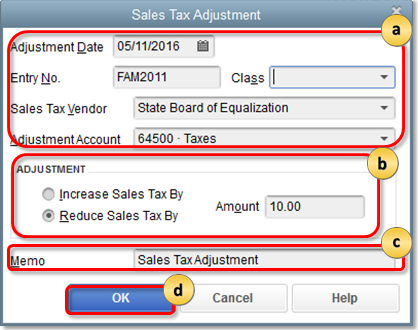
- Saisissez la date du rajustement, le fournisseur de taxe de vente, le compte de rajustement et d’autres renseignements pertinents.
Note : N’utilisez PAS la taxe de vente à payer pour le compte de rajustement. Choisissez un compte de revenus si vous effectuez le rajustement parce que vous avez reçu un rabais ou un crédit ou si vous saisissez une erreur d’arrondi négatif. Choisissez un compte de dépenses si vous faites le rajustement parce que vous devez ajouter des pénalités et des amendes ou si vous saisissez une erreur d’arrondi positif. - Dans la section Rajustement , choisissez si vous devez augmenter ou réduire la taxe de vente, puis saisissez le montant du rajustement.
- (Facultatif) Dans le champ mémo , saisissez toute note supplémentaire.
- Sélectionnez OK.
- Saisissez la date du rajustement, le fournisseur de taxe de vente, le compte de rajustement et d’autres renseignements pertinents.
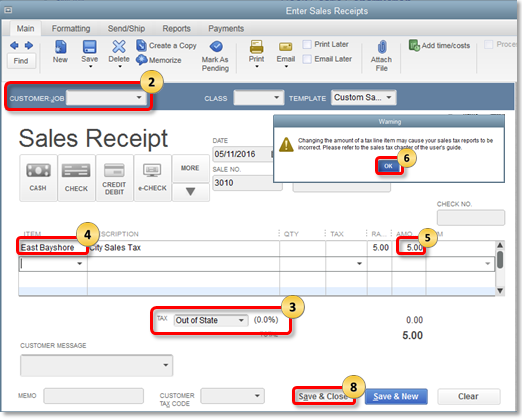
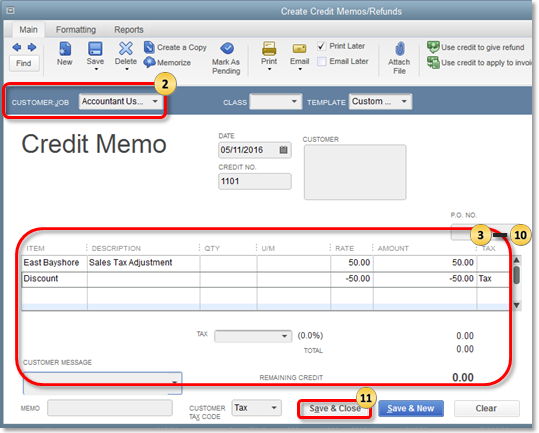
Rajuster les montants des éléments de taxe de vente
Vous devez effectuer des rajustements pour des éléments de taxe de vente particuliers si plusieurs types de taxe de vente sont payables au même fournisseur. Le rajustement des éléments de taxe de vente permet également au montant attribué de correspondre au rapport.
Sur le même sujet
- Payer la taxe de ventede QuickBooks
- Percevoir la taxe de ventede QuickBooks
- Comment configurer la taxe de vente dans QuickBooks Desktopde QuickBooks
- Notes de lancement de Pro Taxde QuickBooks
- Configurer la taxe de vente dans QuickBooks Desktopde QuickBooks