annuler
Affichage des résultats de 
Rechercher plutôt 
Vouliez-vous dire : 
Annonces
Created with Sketch. Apprenez-en davantage sur CANAFE et comment fournir vos renseignements à jour. En savoir plus
carole.lor@bell.
Niveau 1

Comment comptabiliser les escomptes sur achats?

je veux comptabiliser unescompte pour paiement hâtif à un fournisseur
3 RÉPONSES 3
Henock K
Équipe QuickBooks

Comment comptabiliser les escomptes sur achats?

Bonjour carole.lor@bell,


Bienvenue dans la Communauté. Il est important de pouvoir entrer des escomptes afin de faire le suivi de vos livres. QuickBooks en ligne est un excellent programme qui vous offre la possibilité  de faire le suivi de vos ventes et dépenses en toute simplicité. Je serais ravi de vous orienter dans la bonne direction sur comment enregistrer les escomptes sur les achats. 


Dans QuickBooks en ligne, il n'y a pas de façon directe pour comptabiliser les rabais fournisseurs. Le système propose l'option d'ajouter les escomptes manuellement sur les dépenses et les factures à payer. Vous aurez besoin de créer le compte d'éscompte sur le plan comptable pour être en mesure de l'ajouter sur les transactions.

Une fois que le compte est créé, je vous encourage de suivre ces étapes pour l'ajouter sur les transactions.


  1. Cliquez sur Dépense sur le menu de navigation à gauche.
  2. Choisissez l'onglet Dépenses pour touver la transaction existante.
  3. Cliquez sur la transaction.
  4. Ajoutez une nouvelle ligne pour l'escompte et choisissez le compte d'escompte créé.
  5. Saisissez le montant d'escompte comme un montant négatif en dollars.
  6. Assurez-vous qu'il n'y a pas de taxe de vente appliqué.
  7. Cliquez Enregistrer ou Enregistrer et fermer.


Le montant total de la dépense ou de la facture à payer devrait être le montant après l'escompte.


Si vous n'êtes pas certain du type compte à utiliser pour configurer la catégorie sur la transaction, je vous encourage de consulter un comptable, car ils ont la connaissance nécessaire à vous orienter dans la bonne direction afin de garder vos livres équilibrés. Si vous n'avez pas de comptable, vous pouvez trouver un comptable près de chez vous en cliquant sur l'onglet Mon comptable > Trouver un spécialiste pour vous aider.

Faites-moi savoir si vous avez des questions, je serai heureux de vous aider.

Julie454
Niveau 1

Comment comptabiliser les escomptes sur achats?

Est-ce possible que Quickbook puisse faire l'opération automatiquement ?

ZuzieG
Équipe QuickBooks

Comment comptabiliser les escomptes sur achats?

Mettre en place une option de remise pour les fournisseurs dans QuickBooks Online (QBO) est une excellente idée, @Julie454. Cependant, cette fonctionnalité n’est pas encore disponible.


Dans QBO, il n’existe pas de fonction intégrée pour ajouter des remises sur les factures ou les dépenses. Comme mon collègue l’a mentionné, la seule option est d’ajouter manuellement une ligne supplémentaire pour la remise en saisissant un montant négatif.


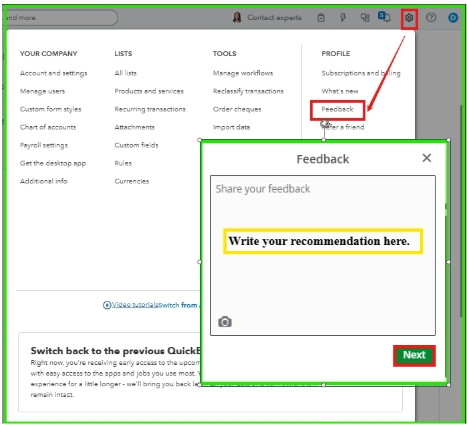
Je vous encourage à soumettre vos suggestions de fonctionnalités via la rubrique « Commentaires » à notre équipe de développement produit, afin qu’ils puissent envisager de l’intégrer dans de futures mises à jour.


Voici comment faire :

  1. Cliquez sur l’icône Engrenage, puis sélectionnez « Commentaires ».
  2. Entrez votre suggestion dans le champ de description.
  3. Cliquez sur « Suivant ».

N’hésitez pas à nous contacter si vous avez besoin d’aide concernant QuickBooks. Nous sommes toujours là pour vous aider.


Avertissement : J’utilise un outil de traduction pour traduire ceci dans une autre langue.

Implementing a discount option for vendors in QuickBooks Online (QBO) is a great idea, @Julie454. However, this feature is currently unavailable.


In QBO, there are no built-in features to add discounts to bills or expenses. As my colleague mentioned, the only option is to manually add another line for the discount and enter a negative amount.


I encourage you to submit Feedback for feature suggestions for this option to our Product Development Team; they can consider incorporating it in future product updates.


Here's how:


  1. Go to the Gear icon and then select Feedback.
  2. Enter your thoughts in the description box.
  3. Once done, click Next.


Feel free to reach out if you need any assistance with QuickBooks-related questions. We’re always here to help.

Disclamer: I am using a translator tool to translate this into another language.

Vous cherchez toujours?

Nous rejoindre