Bonjour et bienvenue dans la communauté, @adm9.
Je suis ici pour vous guider sur la façon d'envoyer des relevés à vos clients dans QuickBooks Online. Voici les étapes :
- Accédez à +Créer, puis sélectionnez Relevés.
- Cochez la case à côté de chaque client à qui vous souhaitez envoyer un relevé.
- Choisissez le type de relevé que vous souhaitez créer (Solde initial, Éléments en ouvert, ou Transaction).
- Définissez les dates de début et de fin pour le relevé. Si un client n'est pas éligible pour le type de relevé sélectionné dans cette période, il ne sera pas inclus.
- Sélectionnez le destinataire et vérifiez bien que l'adresse e-mail du client est correcte.
- Cliquez sur Enregistrer et envoyer.
- Vérifiez le relevé et cliquez sur Envoyer pour finaliser.
N'hésitez pas à me faire savoir si vous avez d'autres questions ou besoin de plus de précisions. Nous sommes ici pour vous aider.
Avis de non-responsabilité: Ce post a été initialement rédigé en anglais et traduit en français à l'aide d'un outil de traduction. N'hésitez pas à partager vos commentaires concernant d'éventuelles inexactitudes ou erreurs de traduction.
English translation:
Welcome to the community, @adm9.
I’m here to guide you on how to send statements to your customers in QuickBooks Online. Here's how:
- Go to +Create, then choose Statements.
- Select the checkbox next to each customer you want to send a statement to.
- Choose the type of statement you want to create (Balance Forward, Open Item, or Transaction).
- Set the start and end dates for the statement. If a customer isn’t eligible for the selected statement type within that date range, they won’t be included.
- Select the recipient and double-check that the customer's email address is correct.
- Click Save and send.
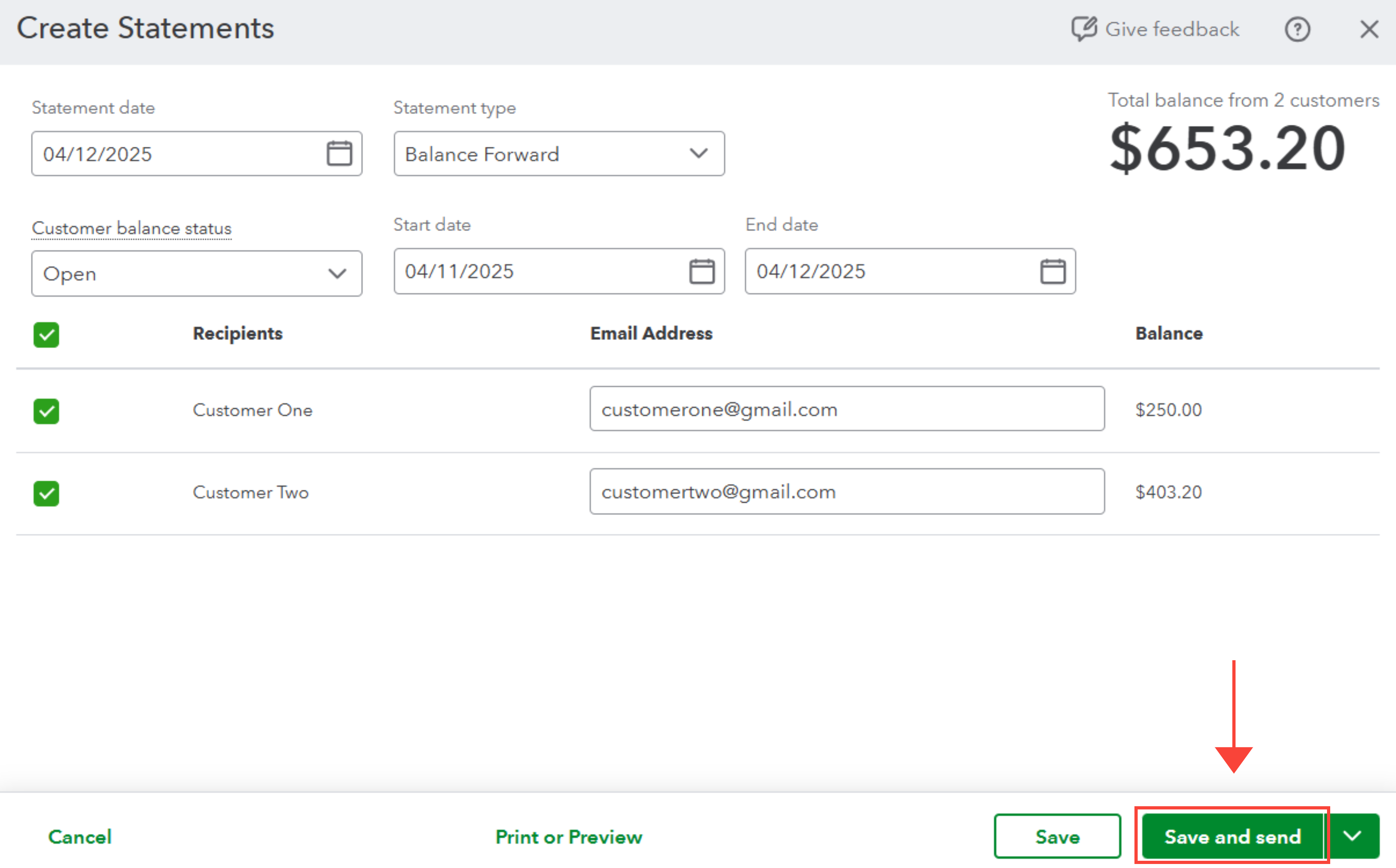
7. Review the statement and click Send to finalize.
Let me know if you have any other questions or need further clarification. We’re here to help.
Disclaimer: This post was originally written in English and has been translated into French using a translation tool. Feel free to share any feedback regarding potential inaccuracies or mistranslations in the translation process.


