C'est très facile de supprimer une règle, Marie.
Si vous faites référence à une règle utilisée pour catégoriser vos transactions bancaires :
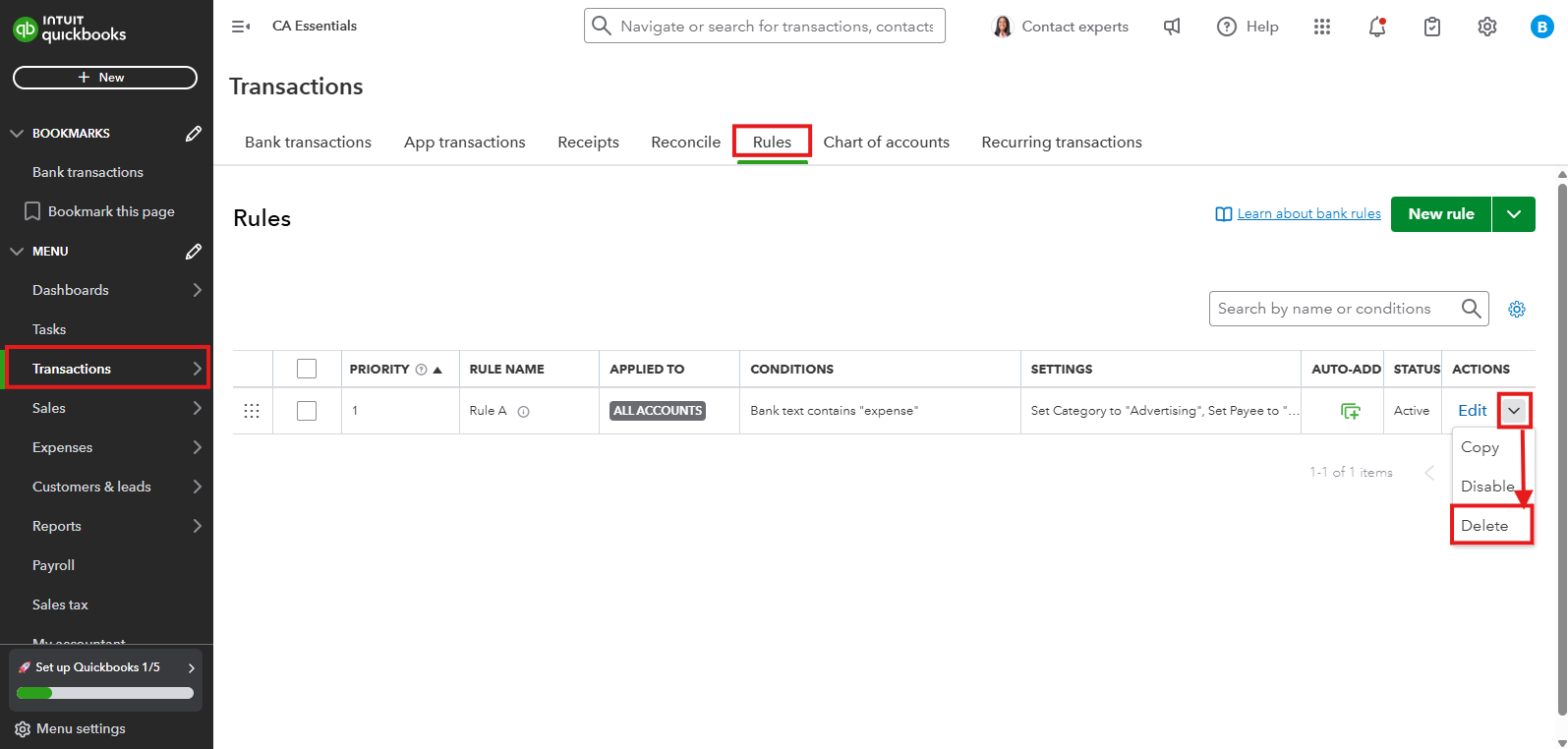
- Rendez-vous dans le menu Transactions et sélectionnez Règles.
- Localisez la règle que vous souhaitez supprimer dans la liste.
- Dans le menu déroulant Modifier, cliquez sur Supprimer.
Pour en savoir plus sur l'utilisation des règles bancaires, consultez cet article: Configurer des règles de prix dans QuickBooks en ligne.
Si vous souhaitez supprimer une règle que vous avez créée pour ajuster les prix de vos produits et services :
- Cliquez sur l'icône Rouage (), puis sélectionnez Toutes les listes sous la colonne Listes.
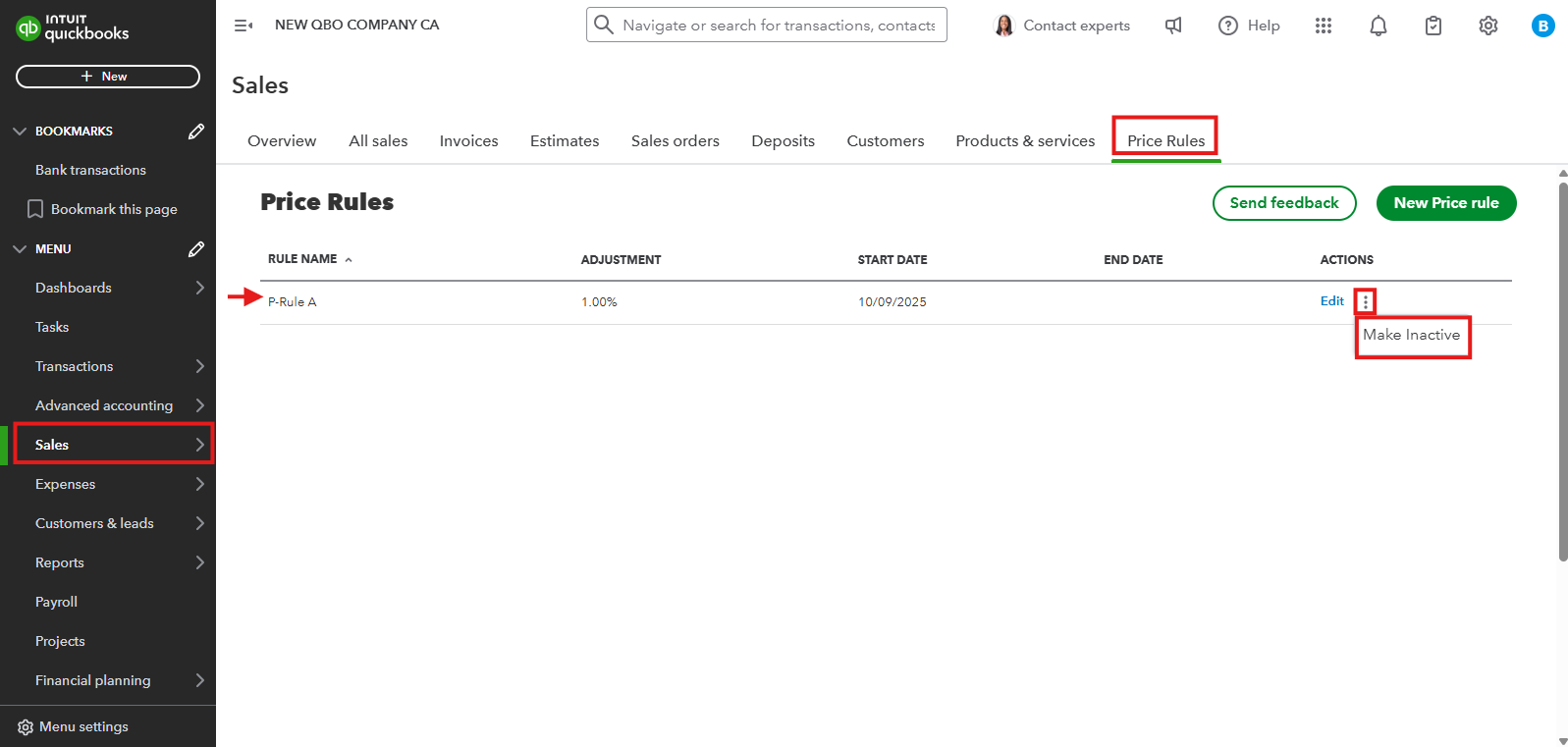
- Sur la page Règles de prix, trouvez celle que vous souhaitez éliminer.
- Sous la colonne Actions, cliquez sur l'icône des trois points verticaux, puis sélectionnez Rendre inactif.
Vous pouvez consulter cette référence pour apprendre à créer et gérer vos règles de prix dans QuickBooks Online.
Si vous faisiez référence à un autre type de règle ou si vous avez besoin d'aide supplémentaire, n'hésitez pas à me le faire savoir. Toute précision nous aidera à vous assister plus rapidement.
Clause de non-responsabilité : Ce texte, initialement en anglais, a été traduit en français par nos outils.
Deleting a rule is easy peasy, Marie.
If you're referring to a bank rule, you can follow the steps below:
- Go to the Transactions menu and select Rules.
- Locate one from the list.
- On the Edit dropdown, click Delete.
Here's an article to learn what more you can do with this feature: Set up bank rules to categorize online banking transactions in QuickBooks Online.
On the other hand, proceed to these steps if you'd like to remove a price rule:
- Go to the Gear icon, and select All lists under the Lists column.
- On the Price Rules page, find the one you want to eliminate.
- Under the Actions column, click the three vertical dots icon, then tap Make Inactive.
Explore this reference to learn how to set price rules for your products and services in QuickBooks Online.
Please let me know in the comments if you meant something else or if you need further assistance with managing rules. Any additional information can help us address them quickly.
Disclaimer: This is originally written in English and translated into French using our tools.


