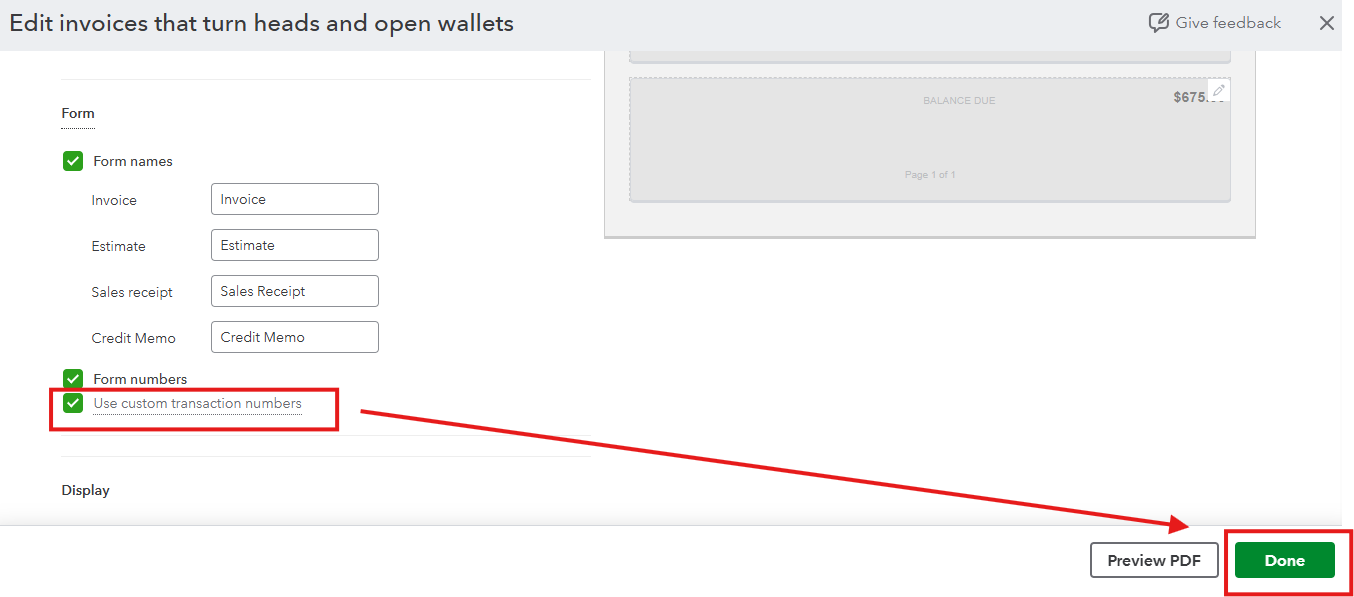
Une fois que vous cochez la case Utiliser des numéros de transaction personnalisé dans le formulaire de vente, assurez-vous de cliquer sur Terminé pour enregistrer et appliquer les modifications, info2301.
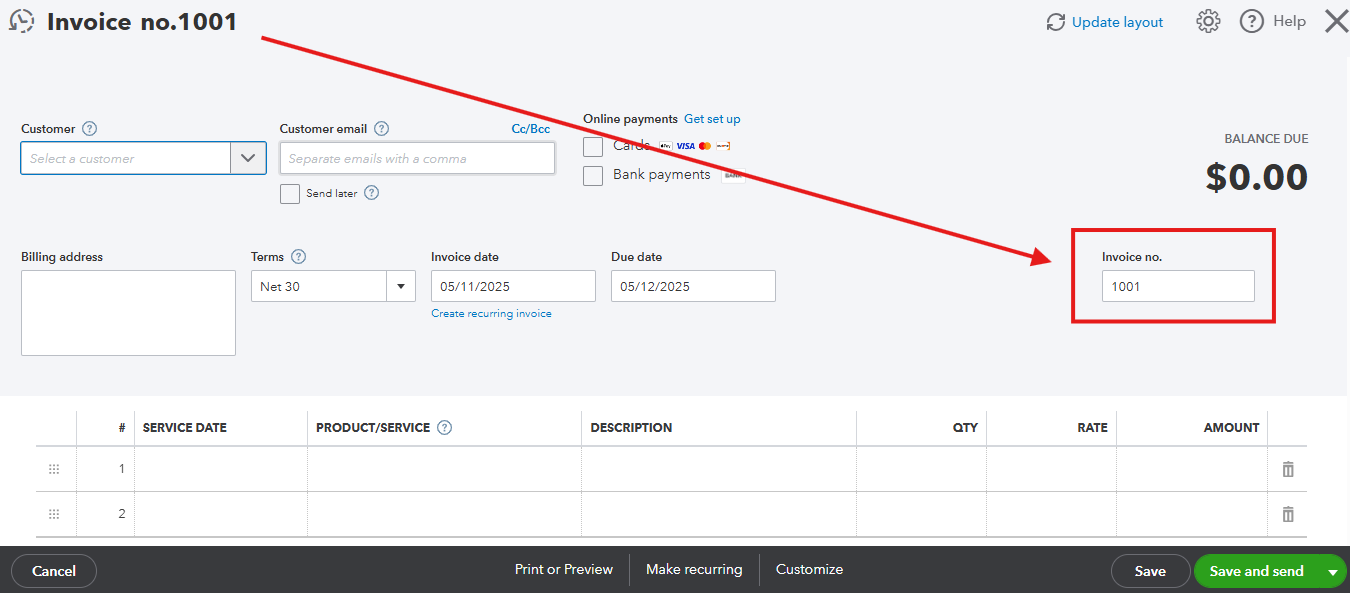
Ensuite, le champ N° de facture apparaîtra sur le côté droit de la page Facture, vous permettant de modifier le numéro de facture.
Si le champ N° de facture ne s'affiche pas correctement, vous pouvez cliquer sur l'icône Actualiser située dans le coin supérieur gauche de votre navigateur ou appuyer sur F5 de votre clavier. Cela actualisera la page, redémarrera votre session et rechargera les ressources de QuickBooks en ligne.
Sinon, vous pouvez essayer d'utiliser un autre navigateur. Assurez-vous qu'il est à jour et compatible avec QuickBooks en ligne.
Une fois le problème résolu, vous pourrez modifier le numéro de facture manuellement sans interruption.
Nous restons disponibles si vous avez besoin d'aide supplémentaire ou de quoi que ce soit d'autre.
Disclaimer : Cette réponse a été initialement rédigée en anglais et traduite en français à l'aide d'un outil de conversion linguistique afin de mieux vous aider. Nous avons pris toutes les précautions nécessaires pour garantir l'exactitude de la traduction, bien que de légères différences puissent survenir en raison des nuances linguistiques. Si vous avez besoin de précisions supplémentaires ou d'une assistance complémentaire, n'hésitez pas à nous contacter. Nous sommes là pour vous aider!
Disclaimer: This answer was originally provided in English and translated into French using a language conversion tool to assist you more effectively. While care has been taken to ensure the accuracy of the translation, minor discrepancies might occur due to language nuances. If any clarification or further assistance is needed, feel free to reach out, and we're here to help.
Once you mark the Use custom transaction numbers box on the sales form, make sure to click Done to save and apply the changes, info2301.
Afterward, the Invoice no. field will appear on the right-hand side of the Invoice page, allowing you to update the invoice number.
If the Invoice no. field does not display correctly, you can click the Refresh icon in the upper-left corner of your browser or press F5 on your keyboard. It will refresh the page, restart your session, and reload QuickBooks Online resources.
Alternatively, you can try using a different browser. Make sure it is updated and compatible with QuickBooks Online.
Once the issue is fixed, you can update the invoice number manually without interruptions.
We are here if you require further assistance or need anything else.


