
SUMMER SAVINGS 90% OFF QuickBooks for 3 months* Ends 8/27

Buy now
Switch to QuickBooks and 70% off for 3 Months
New Member
April 15, 2025
Question

Calculo de planner

  • April 15, 2025
  • 11 replies
  • 38 views

Buenas tardes


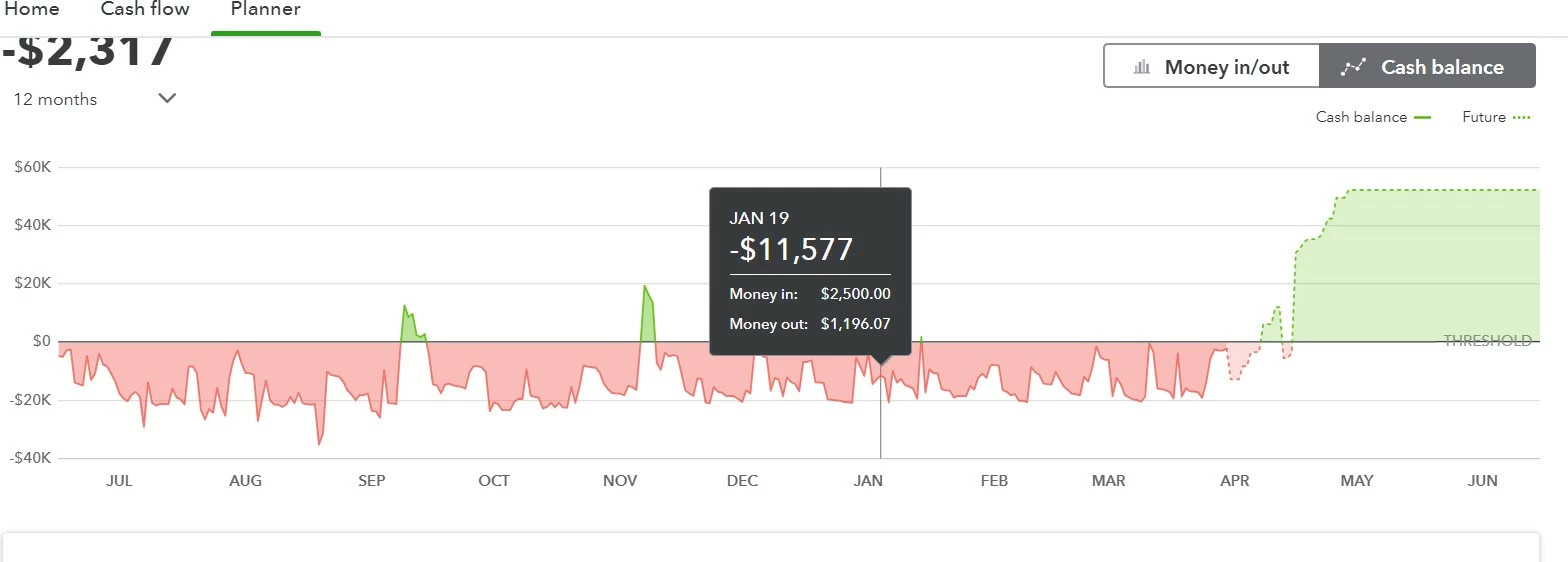
Tengo una pregunta es la siguiente al hacer la operación money in menos money out el resultado es un positivo pero la grafica lo muestra en rojo y el saldo negativo, esta calculando mal o que se debe de hacer para que tome en cuenta el saldo de caja:


11 replies

QuickBooks Team
April 15, 2025

En QuickBooks Online, el Planificador de Flujo de Caja es una función diseñada para ayudar a tu negocio a pronosticar y gestionar tu flujo de caja, Norma. Estaré encantado de aclarar cómo funciona el Planificador de Flujo de Caja en QuickBooks Online en relación con tus transacciones.

El planificador de flujo de caja en QuickBooks Online utiliza datos históricos de transacciones de cuentas bancarias y de tarjetas de débito conectadas, proporcionando una vista detallada de las transacciones categorizadas y no categorizadas.

Además, las transacciones cargadas manualmente en un archivo CSV también se integran, siempre y cuando estén vinculadas a cuentas bancarias y de crédito. Sin embargo, ten en cuenta que el gráfico de flujo de caja no incluye transacciones de tarjetas de crédito, transacciones ingresadas manualmente en QuickBooks, ni transacciones en múltiples monedas.

Ten en cuenta que esta herramienta no modifica ni afecta directamente ninguna de tus transacciones reales en QuickBooks.
 

Para obtener más información sobre cómo usar el Planificador de Flujo de Caja y gestionar el flujo de caja negativo, puedes consultar los siguientes artículos:

Usa el planificador de flujo de caja en QuickBooks Online y en Intuit Enterprise Suite
¿Qué es el flujo de caja negativo? 5 consejos para gestionarlo

Estos recursos proporcionan información detallada para ayudarte a navegar y aprovechar al máximo estas herramientas financieras.
 

Además, puedes consultar este artículo, que ofrece instrucciones detalladas y pasos para generar informes financieros en QuickBooks Online: Ejecutar informes en QuickBooks Online.

Puedes trabajar junto a nuestro Experto en Vivo de QuickBooks para optimizar tu contabilidad, navegar por QuickBooks Online (QBO) y desbloquear nuevas oportunidades para el crecimiento de tu negocio. Juntos, mejoraremos tu estrategia financiera. Comienza hoy mismo con el Experto en Vivo de QuickBooks.
 

No dudes en añadir un comentario abajo con tus preguntas adicionales sobre el flujo de caja. Estoy aquí listo para ayudarte. ¡Que tengas un buen día!

Descargo de responsabilidad, utilicé una de nuestras herramientas de traducción para traducir tu publicación al inglés.

..........................................................................................................................................................................................................................

In QuickBooks Online, the Cash Flow Planner is a feature designed to help your business forecast and manage your cash flow, Norma. I'd be happy to clarify how the Cash Flow Planner in QuickBooks Online works in relation to your transactions.
 

The cash flow planner in QuickBooks Online uses historical transaction data from connected bank and debit card accounts, providing a detailed view of both categorized and uncategorized transactions.
 

Additionally, transactions manually uploaded in a CSV file are also integrated, as long as they are linked to bank and credit accounts. However, please note that the cash flow chart does not include credit card transactions, transactions manually entered in QuickBooks, or multicurrency transactions.
 

Please know that this tool does not directly modify or affect any of your actual transactions in QuickBooks.
 

For more information on using the Cash Flow Planner and managing negative cash flow, you can refer to the following articles:


These resources provide detailed information to help you navigate and make the most out of these financial tools.
 

Additionally, you can check out this article, which provides detailed instructions and steps for generating financial reports in QuickBooks Online: Run reports in QuickBooks Online.

You can work alongside our QuickBooks Live Expert to optimize your bookkeeping, navigate QuickBooks Online (QBO), and unlock new opportunities for business growth. Together, we'll enhance your financial strategy. Get started with the QuickBooks Live Expert today.

Feel free to add a comment below with your additional questions you have regarding cash flow. I'm here ready to assist you. Have a good day ahead!

Disclaimer, I used one of our translator tools to translate your post in English.

New Member
April 16, 2025

pero quisiera saber por que sale en rojo cuando los saldos son positivos y no negativos.

QuickBooks Team
April 17, 2025

Pero en la imagen que mostré es enero 2025, es decir ya paso esa fecha, aun así, no puede coincidir con el monto real que muestra el P&L?


He actualizado mi respuesta anterior, Norma. Además, compartiré las aclaraciones sobre por qué tu informe de Pérdidas y Ganancias podría no alinearse con el gráfico del Planificador bajo el mosaico de Ingreso/Salida de dinero, incluso después de que el mes haya concluido.


Considerando los factores que mencioné, como el método contable y las cuentas específicas representadas en el informe de Pérdidas y Ganancias (P&L), es importante notar que el informe de P&L y el Planificador de Flujo de Caja en QuickBooks Online (QBO) tienen propósitos diferentes. Como resultado, pueden no coincidir exactamente debido a las diferentes perspectivas financieras que proporcionan.


Proporcionaré una breve comparación entre los dos para ayudar a aclarar las diferencias y asegurar una comprensión completa:


  • Gráfico del Planificador - representa las transacciones bancarias descargadas de cuentas vinculadas desde las pestañas Categorizado y Para revisar, transacciones pendientes de ingreso y fondos salientes como gastos.
  • Informe de P&L - muestra solo transacciones de ingresos y gastos, y categoriza las transacciones bancarias de ingresos y gastos.


Además, como mencioné en mi publicación inicial, algunas cuentas aparecen en el informe de P&L pero no en el Planificador de Flujo de Caja, lo que explica por qué los montos pueden no coincidir. Mientras tanto, el gráfico del Planificador solo se enfoca en transacciones de ingreso y salida de dinero, que se pueden ver usando el botón de Filtro.


Tenga en cuenta también que la planificación de flujo de caja es solo para propósitos informativos y que los resultados reales pueden variar. Para una vista detallada de tus movimientos de efectivo, puedes generar el informe de Estado de Flujo de Caja o descargar los informes financieros relevantes que muestren el flujo de efectivo real desde la página del Planificador.


Por último, compartiré algunos recursos adicionales para ayudarte a aprender cómo usar los informes de manera efectiva para rastrear tu flujo de caja y maximizar los beneficios de tus informes financieros:


Añade una respuesta si necesitas aclaraciones adicionales sobre cómo gestionar tu planificador de flujo de caja. Estaré aquí para ofrecer una mano de ayuda.


Note: This post was translated using a translation tool to generate Spanish to English conversion. Feel free to let us know in the comments section for any mistranslation. You can check out the English translation below.


I've updated my response above, Norma. I'll further share the clarifications as to why your Profit and Loss report might not align with the Planner chart under the Money In/Out tile, even after the month has concluded.


Considering the factors I've mentioned, such as the accounting method and the specific accounts represented in the Profit and Loss (P&L), it's important to note that the P&L report and the Cash Flow Planner in QuickBooks Online (QBO) serve different purposes. As a result, they may not match exactly due to the different financial insights they provide.


I'll provide a brief comparison between the two to help clarify the differences and ensure complete understanding:


  • Planner chart bar - represents the downloaded bank transactions from linked accounts from the Categorized and For review tabs, unpaid money-in transactions, and outgoing funds such as expense.
  • P&L report - displays only income and expense transactions and categorized income and expense bank transactions


Moreover, as mentioned in my initial post, some accounts appear in the P&L report but not in the Cash Flow Planner, which is why the amounts may not align. Meanwhile, the Planner chart only focuses on money-in and money-out transactions, which can be viewed by using the Filter button. 


Please also note that cash flow planning is for informational purposes only and that actual results may vary. For a detailed view of your cash movements, you can generate the Statement of Cash Flow report or download the relevant financial reports that display actual cash flow from the Planner page.  


Lastly, I'll share some additional resources to help you learn how to use reports effectively to track your cash flow and maximize the benefits of your financial reports:


Add a Reply if you have further clarifications about managing your cash flow planner. I'll be here to offer a helping hand.